Felrobbantani a sorokat: rendezés oszlopérték szerint
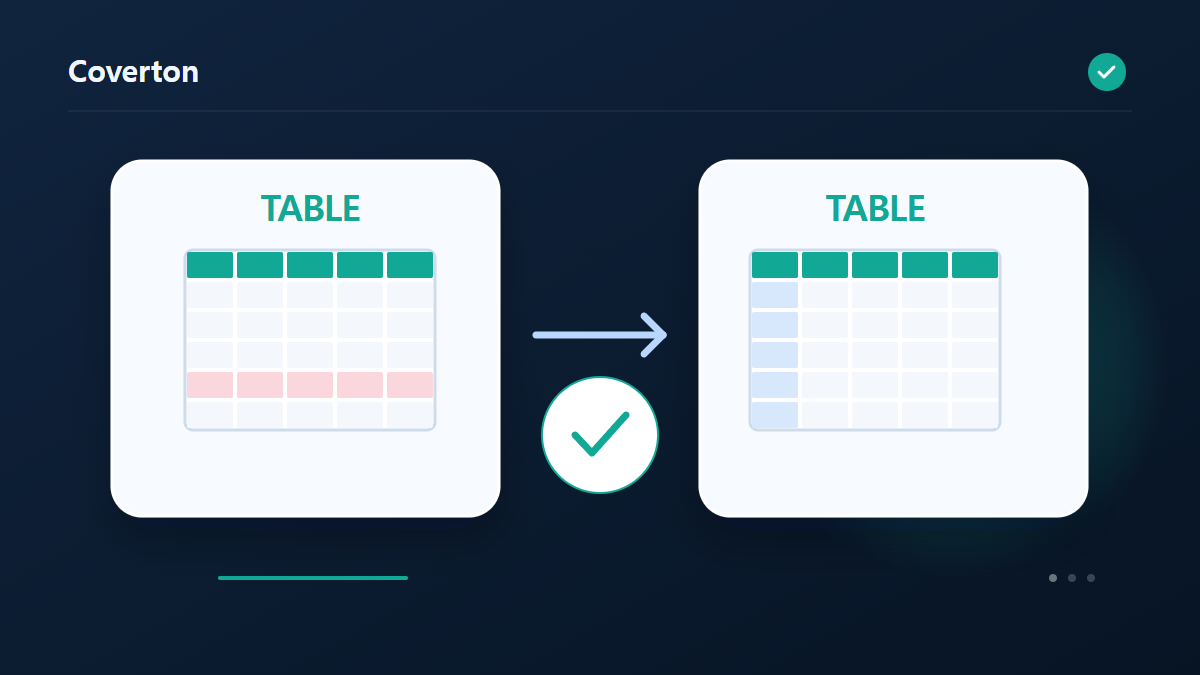
Az egy cellában tárolt több címkét nehéz lehet külön-külön keresni vagy összefoglalni. A cella kibontása elemenként egy sort hoz létre, és a többi rekordmezőt mellé másolja.
Hogyan kell használni ezt az eszközt
- Adja meg a lapot, és válassza ki a több elem oszlopot.
- Írja be a tényleges elem delimiterét.
- Futtassa a bővítést, és ellenőrizze a másolt mezőket és az üres elemeket.
- Töltse le a lapot egy sorral elemenként.
Válassza ki a megfelelő beállításokat
Válassza ki a több elemet tartalmazó oszlopot, és adja meg a sejtjeiben található szó szerinti határértéket. Ellenőrizze, hogy a rendeltetési cél külön sorokat igényel, ahelyett, hogy az elemeket több új oszlopra osztja.
- Támogatott bemenet
- CSV,TSV,XLSX
- Elérhető beállítások
- Kulcs oszlop
- Elválasztó
Mielőtt elkezdi
Tisztázza a bemeneti adatok jelentését
Átalakítás előtt állapítsa meg, mit jelöl egy sor vagy érték, és őrizzen forrásmásolatot. Táblázatban a fejléceket, elválasztókat és kódolást, strukturált fájlban a szükséges objektumokat vagy tömböket nézze át. A táblázatkezelő megjelenítése önmagában nem határozza meg az azonosítók, dátumok és összegek jelentését.
A rendelkezésre álló illesztési oszlopokat, típusszabályokat és kimeneti mezőket a célrendszerhez válassza. Próbáljon üres értéket, ismétlődést és írásjelet tartalmazó mintát. Címkénél, diagramnál és személyre szabott dokumentumnál ellenőrizze a forrásoszlopokat, egységeket és szövegeket.
Előre jelöljön ki ellenőrzéseket: változatlanul megőrzendő azonosítót, ismert jelentésű értéket és várt rekordkapcsolatot. Típus- vagy illesztési szabálynál különítse el a forrásértéket a megjelenítésétől. Kétértelmű dátumot és eltérően írt kulcsot próbáljon ki az általános szabály előtt. A szabályokat és célkövetelményeket őrizze a kimenettel, hogy a különbség a bemenethez, értelmezéshez vagy átalakításhoz legyen köthető.
Ellenőrizze az értékeket és kivételeket
A kimenetet a célprogram beállításaival nyissa meg vagy importálja. Hasonlítsa össze a fejléceket, rekordszámot és mintavételes értékeket. Összesítés, szétválasztás vagy duplikátumok törlése szándékosan változtathatja a sorok számát; az okot ellenőrizze, ne minden művelettől azonos darabszámot várjon.
Folytatás előtt olvassa el a kivétel- vagy ellenőrzési jelentést. Elcsúszott oszlop, hibás karakter vagy hiányzó kulcs esetén az elválasztót, kódolást és pontos fejlécnevet nézze meg először. A kódolás nem titkosítás, a formázás nem igazolja a jelentést. Nyomtatott kódot és címkét a teljes sorozat előtt próbáljon ki.
Példa bemenetre és kimenetre
ID + piros, kék → ID / piros és ID / kék sorokPéldák írják le a munkafolyamatot. Az eredmények a forrásfájltól és a beállításoktól függenek.
Mentés előtt ellenőrizze az eredményt
Hasonlítsa össze a kibontott tételeket és azok másolt termékkódjait vagy neveit az eredeti cellával. Üres tételek maradnak, ezért ellenőrizze az egymást követő elválasztókat, és vegye figyelembe az eredménysorok megnövekedett számát.
Ha az eredmény eltér a várttól
Ha az elemek együtt maradnak, ellenőrizze, hogy a delimiter pontosan illeszkedik a forrási karakterhez. osztja meg a túl nagy kiterjesztéseket, és fontolja meg újra az összesített összegeket, mielőtt összegyűjti a több elemsorozatba másolt összegeket egy forrási rekordból.
Használati korlátok
- Más oszlopok másolásával tételenként egy sort hozzon létre. Üres tételek maradnak.
Folytassa a kapcsolódó eszközökkel

Ez az útmutató a böngészőben használható, nyilvánosan elérhető eszközt ismerteti. Őrizze meg az eredeti másolatát, és megosztás előtt ellenőrizze az eredményt.
Ez a fordítás szoftveres segítséggel készült. Elolvashatja az angol verziót is. Olvass angolul