Explodați rândurile: organizare după valorile coloanei
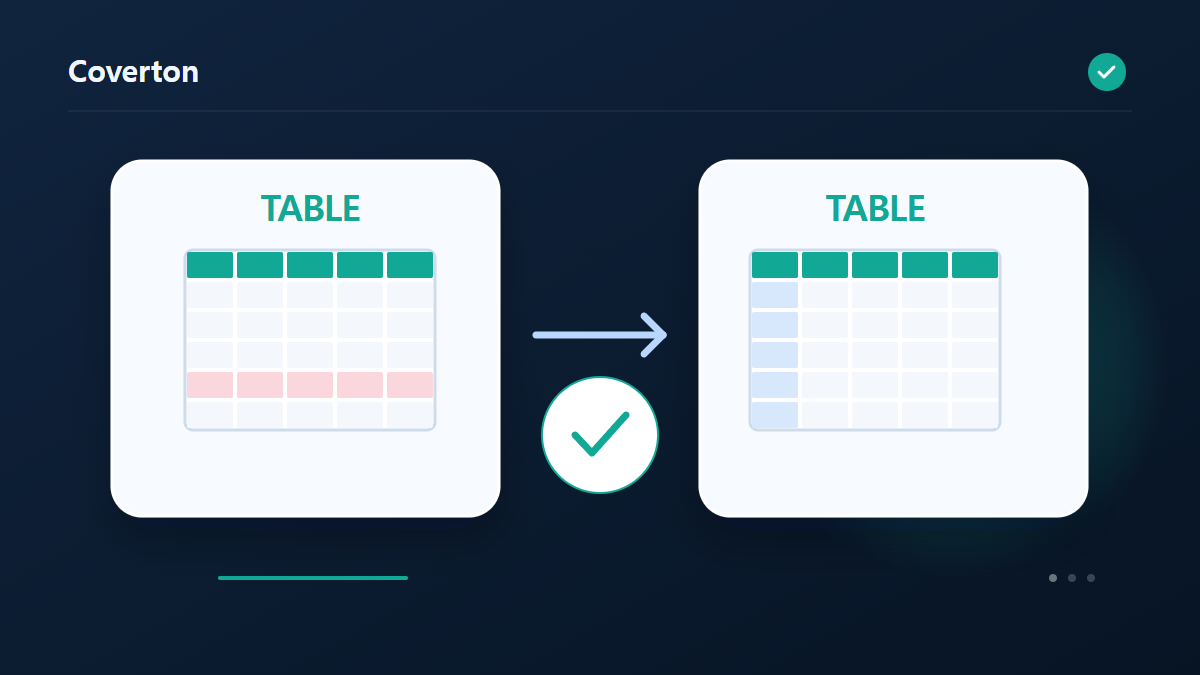
Mai multe etichete stocate într-o singură celulă pot fi dificil de căutat sau rezumat individual. Extinderea celulei creează un rând pe articol, cu câmpurile de înregistrare rămase copiate alături de ea.
Cum să utilizați acest instrument
- Adăugați eticheta și alegeți coloana cu elemente multiple.
- Introduceți elementul real delimiter.
- Rulați extinderea și inspectați câmpurile copiate și elementele goale.
- Descărcați tabloul spread cu o singură rândă pe element.
Alegeți setările potrivite
Selectați coloana care conține mai multe elemente și introduceți delimitul literal găsit în celulele sale. Confirmă că destinația necesită rânduri separate în loc de a împărți aceste elemente în mai multe noi coloane.
- Intrare acceptată
- CSV,TSV,XLSX
- Setări disponibile
- Coloana cheie
- Separator
Înainte de a începe
Clarificați semnificația datelor
Înainte de transformare, identificați ce reprezintă un rând sau o valoare și păstrați o copie a sursei. În tabele verificați antetele, separatorii și codificarea; în fișiere structurate, obiectele sau tablourile cerute. Aspectul dintr-o foaie de calcul nu stabilește singur sensul identificatorilor, datelor calendaristice și sumelor.
Alegeți coloanele de potrivire, regulile de tip și câmpurile de ieșire disponibile după cerințele destinației. Testați un eșantion cu valoare goală, repetare și punctuație. Pentru etichete, grafice sau documente personalizate, verificați coloanele sursă, unitățile și textele.
Stabiliți controale înainte de procesare: un identificator cu scriere păstrată, o valoare cu sens cunoscut și o relație așteptată între înregistrări. Pentru reguli de tip sau potrivire, separați valoarea sursă de afișarea ei. Testați date ambigue și chei scrise diferit înainte de aplicarea unei reguli generale. Păstrați regulile și cerințele cu rezultatul pentru a distinge erori de intrare, interpretare și transformare.
Verificați valorile și excepțiile
Redeschideți sau importați rezultatul cu setările programului destinatar. Comparați antetele, numărul de înregistrări și câteva valori. Rezumarea, împărțirea ori eliminarea duplicatelor pot schimba intenționat numărul de rânduri; verificați motivul, nu cereți același total după orice operație.
Citiți rapoartele de excepții sau validare înainte de a continua. Pentru coloane deplasate, caractere greșite sau chei lipsă, verificați întâi separatorul, codificarea și scrierea exactă a antetelor. Codificarea nu este criptare, iar formatarea nu confirmă sensul. Testați codurile și etichetele tipărite înainte de întregul set.
Exemplu de intrare și ieșire
ID + roșu, albastru → ID / roșu și ID / albastru rânduriExemplele descriu fluxul de lucru. Rezultatele depind de fișierul sursă și de setări.
Verificați rezultatul înainte de a salva
Comparați articolele extinse și codurile sau numele produselor copiate ale acestora cu celula originală. Elementele goale rămân, așa că inspectați separatoarele consecutive și luați în considerare numărul crescut de rânduri de rezultate.
Dacă rezultatul nu este cel așteptat
Dacă elementele rămân combinate, asigurați-vă că delimiterul corespunde exact caracterului sursă. împărțiți expansiunile prea mari, și reconsiderați totalele înainte de a suma cantitățile copiate în mai multe rânduri de elemente dintr-un registru sursă.
Limite de avut în vedere
- Duplicați alte coloane pentru a crea un rând pe articol. Elementele goale rămân.
Continuați cu instrumentele asociate

Acest ghid explică instrumentul accesibil publicului care funcționează în browser. Păstrați o copie a originalului și verificați rezultatul înainte de a-l distribui.
Această traducere a fost pregătită cu asistență software. Puteți citi și versiunea în engleză. Citiți în engleză