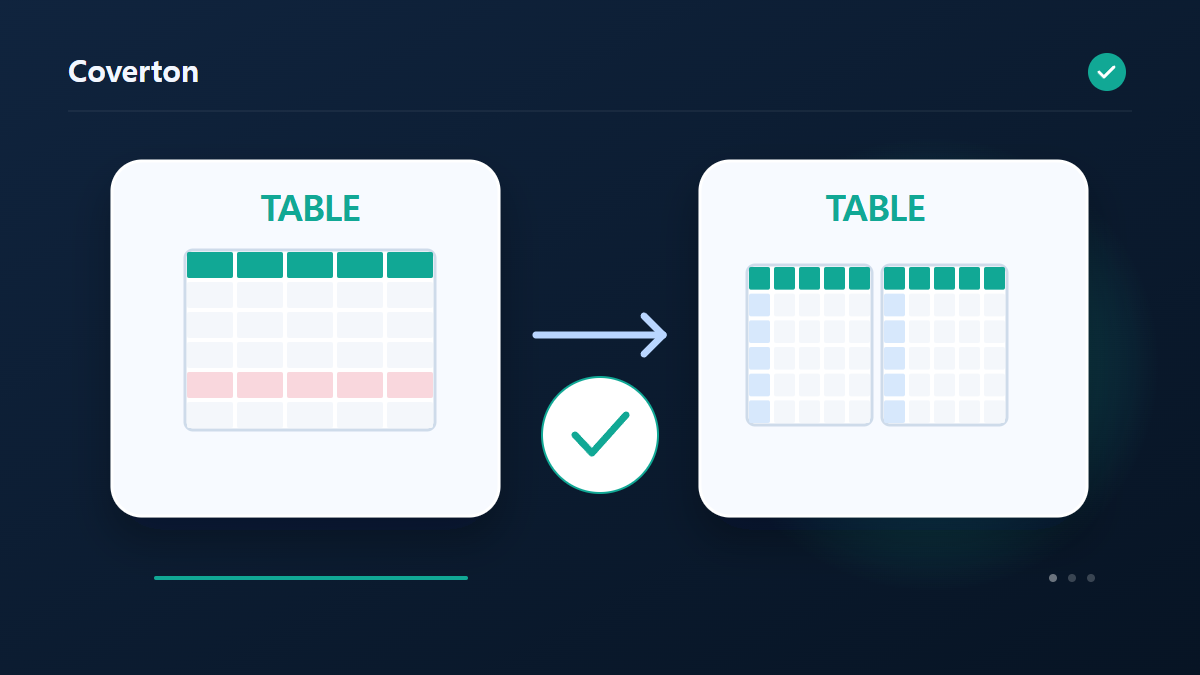
Cara membagi lembar spreadsheet ke dalam file dengan nilai kolom
Membahagikan spreadsheet dengan nilai kolom ketika masing-masing penerima membutuhkan kelompok baris yang berbeda. memeriksa nilai spelling dan mengosongkan sebelum memperlakukan file yang dihasilkan sebagai kelompok lengkap.
Cara menggunakan alat ini
- Tambahkan spreadsheet dan pilih kolom pengumpulan.
- Lakukan split untuk membuat satu file per nilai.
- Bandingkan nilai kelompok dan urutan total dengan sumber.
- Download file hasil sebagai ZIP.
Pilih pengaturan yang tepat
Pilih kolom yang nilai-nilai yang harus ditentukan file terpisah, seperti pemilik atau wilayah. Standardisasi spellings yang berbeda yang harus mewakili kelompok yang sama di sumber sebelum menjalankan split.
- Masukan yang didukung
- CSV,TSV,XLSX
- Pengaturan yang tersedia
- Kolom Kunci
Sebelum mulai
Pahami kolom dan aturan penafsiran sebelum mengubah data
Periksa lembar, baris judul, pengodean karakter, dan pemisah yang benar. Kode produk dengan nol di depan merupakan pengenal, bukan angka biasa untuk dihitung. Tentukan urutan tanggal dan tanda desimal dari sumber agar nilai ambigu tidak ditafsirkan menurut kebiasaan lokal yang kebetulan berbeda.
Jika membandingkan, menggabungkan, atau menghapus duplikat, pilih kunci dan urutan berkas berdasarkan arti satu catatan. Kunci sama dapat memiliki informasi lain yang berbeda. Mengabaikan spasi atau huruf besar dapat menggabungkan perbedaan yang sah; tentukan kemunculan yang disimpan berdasarkan sumber.
Pada pemetaan kolom, periksa nilai sumber yang memasok setiap kolom tujuan. Pada label dan gambar tabel, periksa nama, kode, satuan, serta urutan tampilan. Uji QR dan barcode dengan pemindai. Alat tidak memberikan kode produk baru, dan ekspor tabel ukuran tidak mengonversi satuan.
Cocokkan catatan dan baca laporan pengecualian
Bandingkan jumlah baris, urutan kolom, dan pengenal terpilih dengan sumber. Perluasan nilai dalam satu sel dapat menambah baris, sedangkan penggabungan dapat menghilangkan catatan yang tidak cocok. Baca laporan nilai yang dibuang, tidak valid, atau belum terselesaikan sebelum memakai hasil.
Perubahan format tidak selalu mempertahankan seluruh model data. CSV tidak mewakili semua struktur JSON atau XML bertingkat, dan teks biasa tidak membawa tampilan lembar kerja. Base64 adalah pengodean yang dapat dibalik, bukan enkripsi. Minifikasi juga berbeda dari kompresi ZIP.
Jika gagal, periksa nama kolom persis, arah pemetaan, sintaks, dan tipe yang dibutuhkan. Operasi penjumlahan dan rata-rata membutuhkan angka, sedangkan penghitungan jumlah catatan tidak menjumlahkan nilainya. Pengodean salah atau digit yang sudah hilang tidak diperbaiki dengan menebak nilai. Uji impor di program penerima dan simpan sumber untuk pencocokan.
Contoh masukan dan keluaran
kolom daerah A/B → spreadsheet kelompok terpisahContoh menggambarkan alur kerja. Hasil tergantung pada file sumber dan pengaturan.
Periksa hasilnya sebelum Anda menyimpannya
Membuka file kelompok untuk mengkonfirmasi bahwa masing-masing hanya mengandung baris dengan nilai yang sesuai.Bandingkan jumlah total rekaman yang diekspor dengan yang asli, termasuk setiap kelompok yang dibuat untuk nilai kosong.
Jika hasilnya berbeda dari yang Anda harapkan
Pilih medan pengumpulan yang lebih luas atau membagi sumber ketika lebih dari kelompok 100 akan menghasilkan. file tambahan yang tidak dijangka menjamin ruang pemeriksaan, variasi pengumpulan, dan lajur dalam kolom pengumpulan.
Batasan yang perlu diingat
- Up untuk 100 Download semua file hasil sebagai ZIP .
Pilih tugas berikutnya

Panduan ini menjelaskan alat yang tersedia untuk digunakan di browser. Simpan salinan file asli dan periksa hasilnya sebelum membagikannya.
Terjemahan ini disiapkan dengan bantuan perangkat lunak. Anda juga dapat membaca versi bahasa Inggris. Baca dalam bahasa Inggris