Разделение таблицы по значению столбца (CSV, Excel): группировка по значениям столбца
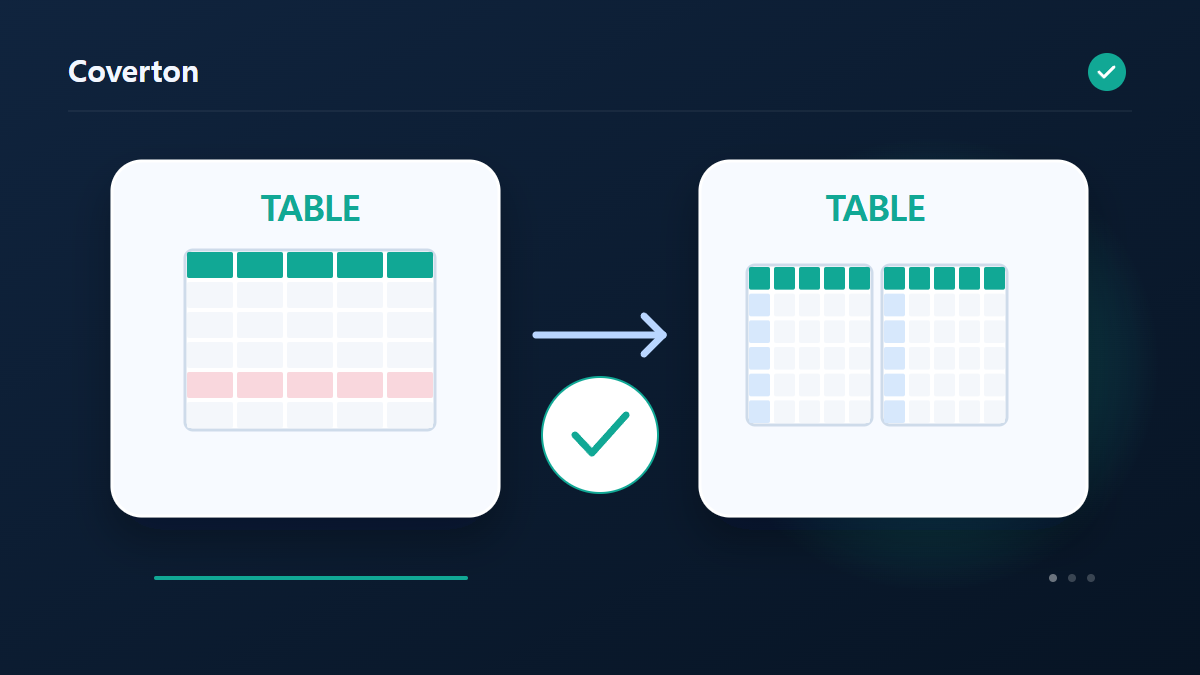
Разделить рассеянный лист по значению колонны, когда каждому получателю нужна разная группа рядов. Проверьте рассеянные и белые значения, прежде чем рассматривать полученные файлы как полные группы.
Как использовать этот инструмент
- Добавьте раздел и выберите его группировку.
- Запустите разделение, чтобы создать по одному файлу для каждого значения.
- Сравните значения группы и итоговые строки с источником.
- Загрузите файлы результатов в формате ZIP.
Выбирайте правильные настройки
Выберите столбец, значения которого должны определять отдельные файлы, например владельца или регион. Прежде чем выполнять разделение, стандартизируйте различные варианты написания, которые должны представлять одну и ту же группу в источнике.
- Поддерживаемый ввод
- CSV,TSV,XLSX
- Доступные настройки
- Ключевой столбец
Перед началом
Уточните смысл входных данных
До преобразования определите, что означает строка или значение, и сохраните исходную копию. В таблице проверьте заголовки, разделители и кодировку, в структурированном файле — требуемые объекты или массивы. Отображение в электронной таблице само по себе не определяет смысл кодов, дат и сумм.
Подбирайте доступные ключевые столбцы, правила типов и выходные поля по требованиям получателя. Испытайте образец с пустым значением, повтором и пунктуацией. Для этикеток, диаграмм и персонализированных документов проверьте исходные столбцы, единицы и формулировки.
Заранее задайте проверки: идентификатор с неизменным написанием, значение с понятным смыслом и ожидаемую связь записей. При правилах типов или сопоставления отличайте исходное значение от его отображения. Проверьте неоднозначные даты и по-разному записанные ключи до применения общего правила. Сохраните правила и требования вместе с результатом, чтобы отнести расхождение к вводу, интерпретации или преобразованию.
Сверьте значения и исключения
Откройте или импортируйте результат с настройками целевой программы. Сравните заголовки, число записей и образцы значений с исходником. Сводка, разделение или удаление дублей могут намеренно менять количество строк; проверяйте причину изменения вместо требования одинакового числа после любой операции.
Прочитайте отчёты об исключениях или проверках перед продолжением. Если столбцы сместились, символы искажены или ключ не найден, сначала проверьте разделитель, кодировку и точное написание заголовков. Кодирование не шифрует данные, оформление не подтверждает смысл. Испытайте напечатанные коды и этикетки до изготовления всей серии.
Пример ввода и вывода
региона колона А/Б → отдельные групповые шиныПримеры описывают рабочий процесс. Результаты зависят от исходного файла и настроек.
Проверьте результат перед сохранением
Откройте групповые файлы и убедитесь, что каждый из них содержит только строки с соответствующим значением. Сравните общее количество экспортированных записей с исходным, включая любую группу, созданную для пустых значений.
Если результат отличается от ожидаемого
Выберите более широкое поле группировки или разделите источник, если в результате будет получено более 100 групп. Неожиданные дополнительные файлы требуют проверки пробелов, вариантов написания и пробелов в столбце группировки.
Ограничения, о которых следует помнить
- До групп 100. Загрузите все файлы результатов как ZIP.
Продолжить с похожими инструментами

Руководство описывает общедоступный инструмент, который работает в браузере. Сохраните копию оригинала и проверьте результат перед отправкой.
Этот перевод был подготовлен с помощью программного обеспечения. Вы также можете прочитать английскую версию. Читать на английском