Rozdelenie tabuľky podľa hodnoty stĺpca (CSV, Excel): usporiadanie podľa hodnôt stĺpca
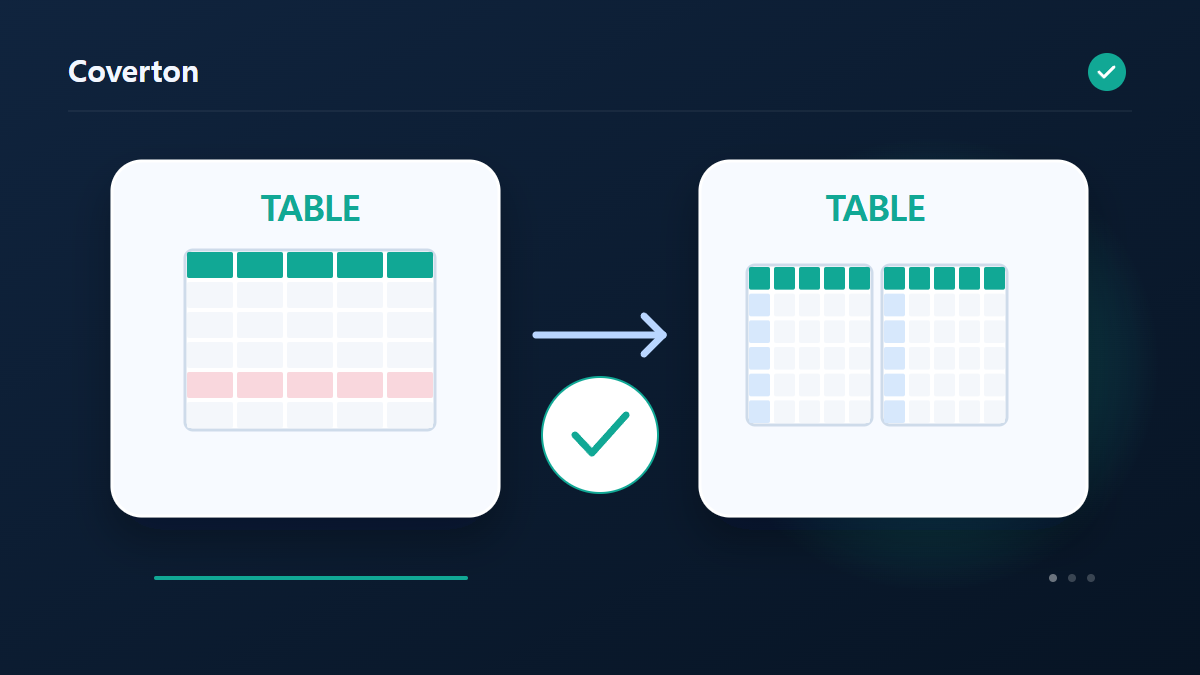
Rozdeľte šípku hodnotou stĺpca, keď každý príjemca potrebuje inú skupinu riadkov. skontrolujte hodnoty rozdeľovania a rozdeľovania pred spracovaním výsledných súborov ako kompletných skupín.
Ako používať tento nástroj
- Pridajte šípku a vyberte jej stĺpec skupiny.
- Spustite rozdelenie a vytvorte jeden súbor na hodnotu.
- Porovnajte skupinové hodnoty a celkové riadky so zdrojom.
- Stiahnite si výsledné súbory ako ZIP.
Zvoľte správne nastavenia
Vyberte stĺpec, ktorého hodnoty by mali definovať samostatné súbory, ako napríklad vlastník alebo oblasť. Pred spustením rozdelenia štandardizujte rôzne pravopisy, ktoré by mali predstavovať rovnakú skupinu v zdroji.
- Podporovaný vstup
- CSV,TSV,XLSX
- Dostupné nastavenia
- Kľúčový stĺpec
Pred začiatkom
Ujasnite si význam vstupných údajov
Pred prevodom určite, čo predstavuje riadok alebo hodnota, a zachovajte zdrojovú kópiu. V tabuľkách skontrolujte hlavičky, oddeľovače a kódovanie, v štruktúrovaných súboroch požadované objekty alebo polia. Samotné zobrazenie v tabuľkovom programe neurčuje význam identifikátorov, dátumov a súm.
Dostupné párovacie stĺpce, pravidlá typov a výstupné polia vyberajte podľa cieľového systému. Otestujte vzorku s prázdnou hodnotou, opakovaním a interpunkciou. Pri štítkoch, grafoch alebo personalizovaných dokumentoch overte zdrojové stĺpce, jednotky a formulácie.
Pred spracovaním stanovte kontroly: identifikátor so zachovaným zápisom, hodnotu so známym významom a očakávaný vzťah záznamov. Pri pravidlách typov alebo párovania odlišujte zdrojovú hodnotu od jej zobrazenia. Skúste nejednoznačné dátumy a rôzne zapísané kľúče pred použitím všeobecného pravidla. Uchovajte pravidlá a požiadavky s výsledkom, aby ste vedeli rozlíšiť chybu vstupu, výkladu a prevodu a zbytočne nemenili správne údaje.
Skontrolujte hodnoty a výnimky
Výstup otvorte alebo importujte s nastaveniami cieľového programu. Porovnajte hlavičky, počty záznamov a vzorky hodnôt. Súhrn, rozdelenie alebo odstránenie duplicít môže počet riadkov zámerne zmeniť; overujte príčinu namiesto očakávania rovnakého počtu po každej operácii.
Pred pokračovaním prečítajte správy o výnimkách a validácii. Pri posunutých stĺpcoch, chybných znakoch alebo chýbajúcom kľúči najprv overte oddeľovače, kódovanie a presné názvy hlavičiek. Kódovanie nie je šifrovanie a formátovanie nepotvrdzuje význam. Tlačené kódy či štítky skúste pred vytvorením celej série.
Príklad vstupu a výstupu
región stĺpec A/B → samostatné skupinové tabuľkyPríklady popisujú pracovný postup. Výsledky závisia od zdrojového súboru a nastavení.
Pred uložením skontrolujte výsledok
Otvorte súbory skupiny, aby ste sa uistili, že každý obsahuje iba riadky so zodpovedajúcou hodnotou. Porovnajte celkový počet exportovaných záznamov s originálom vrátane akejkoľvek skupiny vytvorenej pre prázdne hodnoty.
Ak je výsledok iný, ako ste očakávali
Vyberte širšie pole zoskupenia alebo rozdeľte zdroj, ak by výsledkom bolo viac skupín ako 100. Neočakávané ďalšie súbory vyžadujú kontrolu medzier, pravopisných variácií a medzier v stĺpci zoskupenia.
Obmedzenia nástroja
- Až do skupín 100. Stiahnite si všetky výsledné súbory ako ZIP.
Pokračujte so súvisiacimi nástrojmi

Táto príručka opisuje verejne dostupný nástroj používaný v prehliadači. Uchovajte si kópiu originálu a pred zdieľaním skontrolujte výsledok.
Tento preklad bol pripravený so softvérovou pomocou. Môžete si prečítať aj anglickú verziu. Čítajte v angličtine