Làm thế nào để xoay các trang bên PDF mà không thay đổi các trang sai
Chọn các trang bị ảnh hưởng khi một quét chỉ chứa một vài trang bên. góc bạn chọn được thêm vào xoay trang hiện có, vì vậy màn hình được lưu là cách để xác nhận định hướng cuối cùng.
Cách sử dụng công cụ này
- Chọn tệp ở định dạng PDF. Tệp tối đa mỗi lô: 1.
- Xem lại Xoay (độ), Số trang và phạm vi, sau đó bắt đầu xử lý.
- Tải xuống kết quả PDF và kiểm tra nội dung cũng như chất lượng của nó.
Chọn cài đặt phù hợp
Chọn 90, 180 hoặc 270 độ và nhập phạm vi trang để thay đổi.
- Đầu vào được hỗ trợ
- Đầu ra
- Cài đặt có sẵn
- Xoay (độ)
- Số trang và phạm vi
Trước khi bắt đầu
Hiểu cấu trúc tài liệu trước khi chọn thiết lập
Giữ PDF gốc và xác định tài liệu có chữ đọc được, trang quét, trường biểu mẫu thực hay chữ ký sẵn có. Chọn các đặc điểm cần giữ. Vị trí trang trong tệp có thể khác số in trên trang, nên đối chiếu phạm vi với các trang thực tế trước khi xử lý.
Nếu thay đổi trang, kiểm tra thứ tự, hướng và vùng phải hiển thị. Cắt có thể che nội dung mà không xóa an toàn. Làm phẳng khiến trường biểu mẫu không còn sửa được; chữ ký vẽ là ảnh, không phải chứng thư số. Với tài liệu tạo từ dữ liệu, kiểm tra người nhận, tiền tệ, số lượng và phép tính. Trong báo giá hoặc hóa đơn, giảm giá là một khoản tiền và thuế được tính sau giảm giá; việc tạo tài liệu không xử lý thanh toán.
Trước khi giao, xác định người nhận cần đọc, in, tìm kiếm hay tiếp tục điền biểu mẫu. Chọn tác vụ phù hợp với nhu cầu đó và kiểm tra bằng chương trình họ sẽ dùng. Đuôi PDF không chứng minh mọi trường, kiểu chữ hay chữ ký đều còn hoạt động như nguồn.
Kiểm tra trang thực và những đặc điểm còn cần dùng
Mở kết quả và kiểm tra mọi trang liên quan, mép tài liệu, trường dài và dấu mới thêm. Bản xem trước giới hạn không xác nhận toàn bộ tài liệu. Sao chép hoặc dựng lại có thể bỏ biểu mẫu, dấu trang hoặc ảnh hưởng chữ ký số. Đối chiếu những đặc điểm quan trọng với nguồn.
Nếu dùng OCR, kiểm tra tên và số trong chữ đã sao chép ngay cả khi tìm kiếm hoạt động. Chữ nằm trong ảnh trang không thành chữ có thể sửa; so sánh văn bản cũng không kiểm tra ảnh hay bố cục. Khi thất bại, xem phạm vi, mã hóa bảo vệ và loại biểu mẫu được hỗ trợ. Biểu mẫu quét không tự có trường nhập. Khi in, thử kích thước vật lý và hướng; báo cáo hình học PDF không xác nhận bản in của máy in.
Nếu vài tác vụ nối tiếp nhau, kiểm tra sau mỗi bước để biết bước nào làm đổi trang hoặc mất đặc điểm. Giữ bản gốc và các thiết lập cần thiết để có thể lặp lại thao tác. Không tiếp tục sửa bản đã thiếu trang quan trọng chỉ vì tệp vẫn mở được.
Ví dụ đầu vào và đầu ra
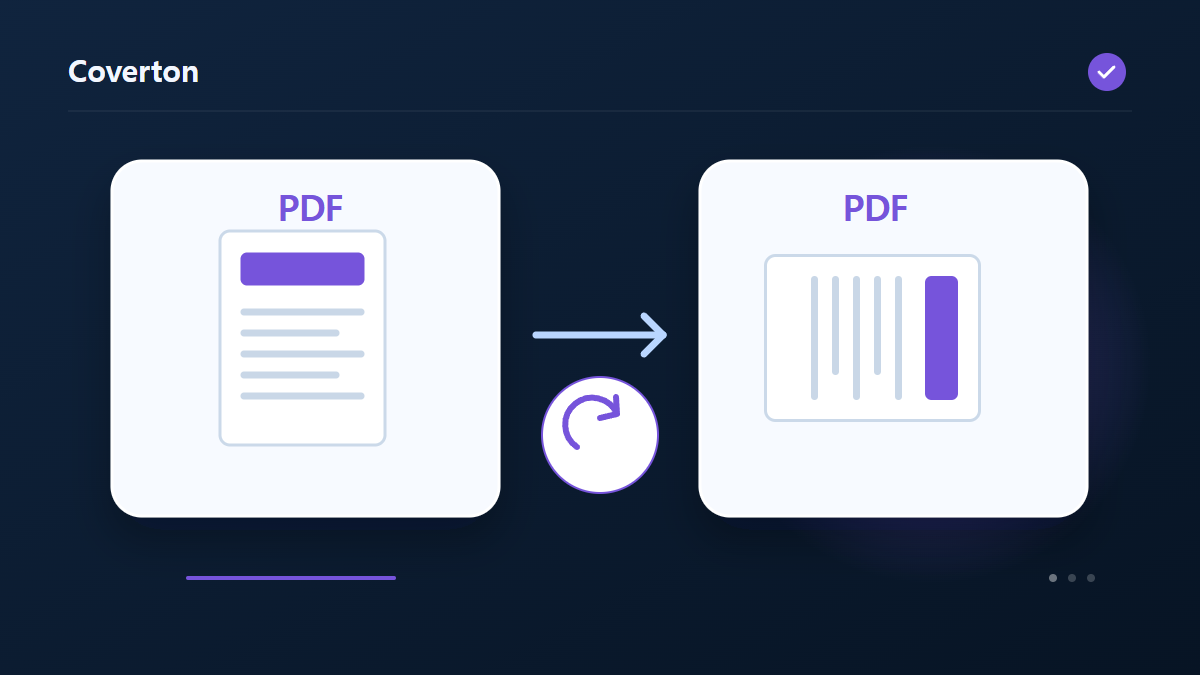
PDF trang + 90° → bản sao trang xoayVí dụ mô tả quy trình làm việc. Kết quả phụ thuộc vào tệp nguồn và cài đặt.
Kiểm tra kết quả trước khi lưu
Kiểm tra cả các trang được chọn và không được chọn để xác minh phạm vi của sự thay đổi. Nếu PDF chứa văn bản, kiểm tra tìm kiếm và sao chép để xem xét cách văn bản của nó hành xử sau khi quay.
Nếu kết quả khác với những gì bạn mong đợi
Thay đổi định hướng hiển thị không đảm bảo sửa chữa định hướng văn bản hoặc lệnh đọc của OCR. Ngoài ra, kiểm tra tình trạng chữ ký riêng biệt nếu tài liệu nguồn có chữ ký kỹ thuật số hoặc chứng nhận hiện có.
Những giới hạn cần ghi nhớ
- Các tệp PDF được mã hóa sẽ bị từ chối. Những thay đổi có thể làm mất hiệu lực chữ ký số; Dấu trang và biểu mẫu trên toàn tài liệu có thể không được giữ nguyên.
- Vị trí trang bắt đầu từ 1 và có thể khác với số trang được in. Công việc được thực hiện trong các trang đầy đủ.
Chọn tác vụ tiếp theo

Hướng dẫn này giải thích cách dùng công cụ có sẵn trên trình duyệt. Giữ một bản sao tệp gốc và kiểm tra kết quả trước khi chia sẻ.
Bản dịch này được chuẩn bị với sự hỗ trợ của phần mềm. Bạn cũng có thể đọc phiên bản tiếng Anh. Đọc bằng tiếng Anh