 Coverton Blog
Làm thế nào để rút các trang PDF được chọn bằng cách sử dụng vị trí trang chính xác
Tạo một PDF riêng biệt khi bạn chỉ cần gửi một phần của một tài liệu. Sự lựa chọn đề cập đến các vị trí được tính từ trang đầu tiên của tệp, có thể khác với số được in trên các trang.
Mở công cụ →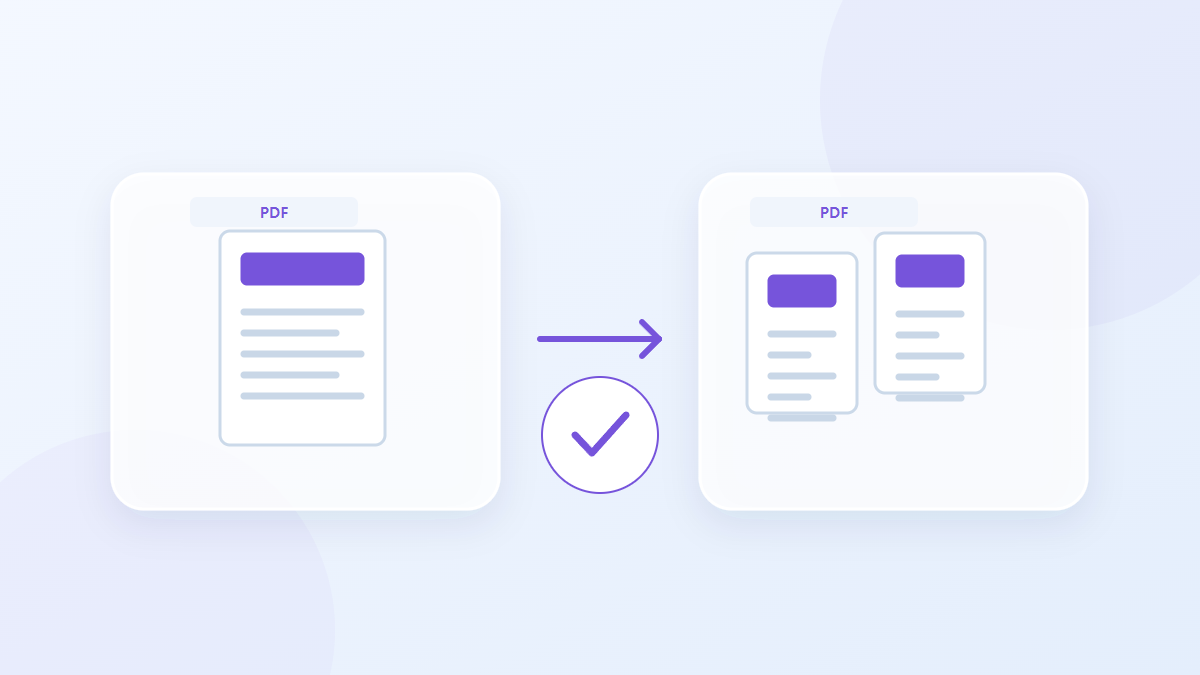
Cách sử dụng công cụ này
- Chọn tệp ở định dạng PDF. Tệp tối đa mỗi lô: 1.
- Xem lại Số trang và phạm vi, sau đó bắt đầu xử lý.
- Tải xuống kết quả PDF và kiểm tra nội dung cũng như chất lượng của nó.
Chọn cài đặt phù hợp
Nhập số và chuỗi như 1-3,5 trong hộp trang. Nếu một bìa thay đổi số, kiểm tra vị trí trong trình duyệt PDF trước khi chọn chuỗi để lấy.
- Đầu vào được hỗ trợ
- đầu ra
- Cài đặt có sẵn
- Số trang và phạm vi
Ví dụ đầu vào và đầu ra
5 trang PDF + 1,3-4 → 3 trang PDFVí dụ mô tả quy trình làm việc. Kết quả phụ thuộc vào tệp nguồn và cài đặt.
Kiểm tra kết quả trước khi lưu
Kiểm tra rằng kết quả bắt đầu và kết thúc với nội dung dự định. Đối với nhiều ranh giới được chọn, kiểm tra mỗi ranh giới và so sánh số trang cuối cùng với các trang bạn yêu cầu.
Nếu kết quả khác với những gì bạn mong đợi
Các cấu trúc cấp tài liệu và chữ ký kỹ thuật số hiện có có có thể không tồn tại, vì vậy hãy đánh giá bản sao được lưu cho mục đích cụ thể mà nó sẽ phục vụ.
Những giới hạn cần ghi nhớ
- Các tệp PDF được mã hóa sẽ bị từ chối. Những thay đổi có thể làm mất hiệu lực chữ ký số; Dấu trang và biểu mẫu trên toàn tài liệu có thể không được giữ nguyên.
- Vị trí trang bắt đầu từ 1 và có thể khác với số trang được in. Công việc được thực hiện trong các trang đầy đủ.
Hướng dẫn này giải thích về công cụ trình duyệt công cộng. Giữ một bản sao của bản gốc và kiểm tra kết quả trước khi chia sẻ.
Bản dịch này được chuẩn bị với sự hỗ trợ của phần mềm. Bạn cũng có thể đọc phiên bản tiếng Anh. Đọc bằng tiếng Anh