QR печат: сканиране на отпечатаните кодове
Разширението на менюто или връзките с продукта може да се превърне в печат на QR етикети.Читаем код все още може да доведе до грешната страница, така че проверявайте дестинациите заедно с етикетите си.
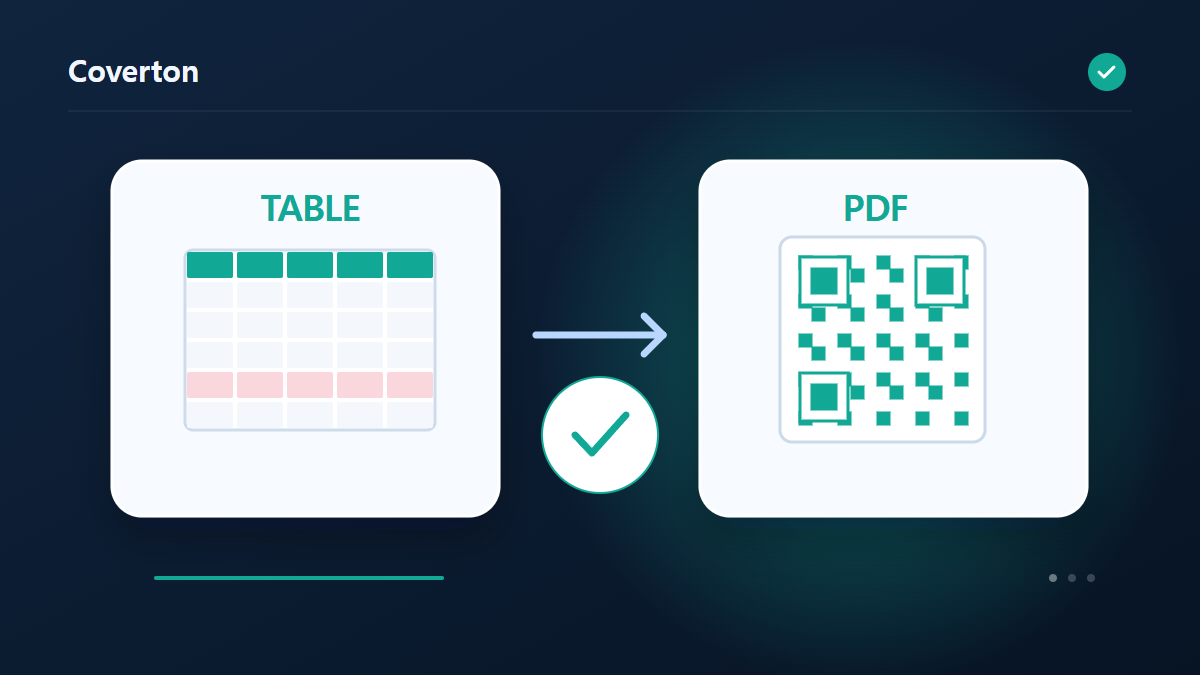
Как да използвате този инструмент
- Добавете шифър, съдържащ адреси и етикети.
- Изберете стойността и колоните на имената на дисплея.
- Създайте етикети и тествайте техните реални дестинации.
- Изтеглете PDF и индивидуалните SVG файлове.
Изберете правилните настройки
Изберете колоната, съдържаща QR стойности отделно от колоната, съдържаща имената на етикетите. стойностите са кодирани, както са предоставени, така че правилното адресиране и нежелани пространства преди генериране на отпечатъчния лист.
- Поддържан вход
- CSV,TSV,XLSX
- Налични настройки
- QR съдържание колона
- Етикет за заглавие колона
Преди да започнете
Изяснете значението на входните данни
Преди преобразуване определете какво означава редът или стойността и запазете изходно копие. При таблици проверете заглавия, разделители и кодировка, а при структурирани файлове — нужните обекти или масиви. Видът в електронна таблица сам по себе си не определя смисъла на кодове, дати и суми.
Избирайте наличните ключови колони, правила за типове и изходни полета според получателя. Пробвайте извадка с празна стойност, повторение и препинателни знаци. За етикети, диаграми и персонализирани документи проверете източника на всяка колона, мерните единици и текстовете.
Задайте проверки предварително: код с непроменено изписване, стойност с известен смисъл и очаквана връзка между записи. При правила за типове или съпоставяне отделяйте изходната стойност от показването ѝ. Пробвайте двусмислени дати и различно изписани ключове преди общо правило. Запазете правилата и изискванията с резултата, за да различавате проблем във входа, тълкуването или преобразуването.
Сверете стойностите и изключенията
Отворете или импортирайте резултата с настройките на целевата програма. Сравнете заглавия, брой записи и примерни стойности. Обобщаване, разделяне или премахване на дубликати може умишлено да промени броя редове; проверявайте причината, вместо да очаквате еднакъв брой след всяка операция.
Прочетете отчетите за изключения и проверки преди продължаване. При разместени колони, повредени знаци или липсващ ключ първо проверете разделителя, кодировката и точните заглавия. Кодиране не е шифроване, а форматиране не потвърждава смисъла. Пробвайте отпечатаните кодове и етикети преди цялата серия.
Пример за въвеждане и извеждане
URL + етикет → QR SVG + етикет-сметка PDFПримери описват работния процес. Резултатите зависят от изходния файл и настройките.
Проверете резултата, преди да запазите
Съчетава всеки код с показеното му име в PDF и сканира представителните етикети с телефон. Тествайте предназначената печатен размер, преди да произвеждате останалите листове за реална употреба.
Ако резултатът е различен от очаквания
Празни стойности, твърде дълъг кодиран съдържание или дълги етикети имена могат да предотвратят генериране. съкратени имена и преглед на всяка съкратена адреса внимателно, за да се гарантира, че тя все още води до предназначената дестинация.
Ограничения, които трябва да имате предвид
- QR кодът съдържа точно стойността от електронната таблица. Проверете го чрез сканиране преди печат. До 100 кода.
Продължете със свързаните инструменти

Това ръководство описва публично достъпния инструмент, който работи в браузъра. Запазете копие на оригинала и проверете резултата, преди да го споделите.
Този превод е изготвен със софтуерна помощ. Можете да прочетете и английската версия. Прочетете на английски