Impressão QR: testar os códigos impressos
Uma folha de menu ou links de produto pode se tornar um conjunto impressível de rótulos QR. Um código leível ainda pode levar à página errada, então inspeccione os destinos ao lado de seus rótulos.
Como usar esta ferramenta
- Adicione uma folha de entrada que contém endereços e nomes de rótulos.
- Escolha as colunas de valor e nome de exibição.
- Gere etiquetas e teste seus destinos reais.
- Baixe os arquivos PDF e SVG individuais.
Escolha as configurações certas
Escolha a coluna que contém os valores QR separadamente da coluna que contém os nomes dos rótulos. Os valores são codificados conforme fornecidos, portanto, corrija a ortografia do endereço e os espaços indesejados antes de gerar a planilha imprimível.
- Entrada suportada
- CSV,TSV,XLSX
- Configurações disponíveis
- Coluna de conteúdo QR
- Coluna de título do rótulo
Antes de começar
Entenda os dados antes de transformá-los
Identifique o que cada linha ou valor representa e guarde uma cópia da fonte. Em tabelas, confira cabeçalhos, separadores e codificação; em arquivos estruturados, veja os objetos ou arrays exigidos. A exibição de uma planilha não basta para interpretar identificadores, datas e valores monetários.
Escolha colunas de correspondência, regras de tipo e campos de saída conforme o destino, quando essas opções existirem. Teste uma amostra com campo vazio, repetição e pontuação. Em etiquetas, gráficos ou documentos personalizados, confira de qual coluna vem cada valor, além das unidades e dos textos.
Defina verificações antes de processar: um identificador que deve manter a grafia, um valor com interpretação conhecida e uma relação esperada entre registros. Quando houver regras de tipo ou correspondência, diferencie o valor fonte de sua exibição. Teste datas ambíguas e chaves com grafias diferentes antes de adotar uma regra ampla. Guarde regras e exigências do destino com o resultado para identificar se a diferença vem da entrada, da interpretação ou da transformação.
Confira valores e exceções
Reabra ou importe a saída com os ajustes do programa de destino. Compare cabeçalhos, número de registros e algumas amostras com a fonte. Resumir, dividir ou remover duplicatas pode mudar a quantidade de propósito; verifique a razão, em vez de exigir o mesmo total de linhas em toda transformação.
Leia os relatórios de exceção ou validação antes de seguir. Para colunas deslocadas, caracteres ilegíveis ou chaves ausentes, confira delimitador, codificação e grafia exata dos cabeçalhos. Codificar não é criptografar; formatar não confirma o significado. Teste os códigos ou etiquetas impressos antes de produzir o conjunto completo.
Exemplo de entrada e saída
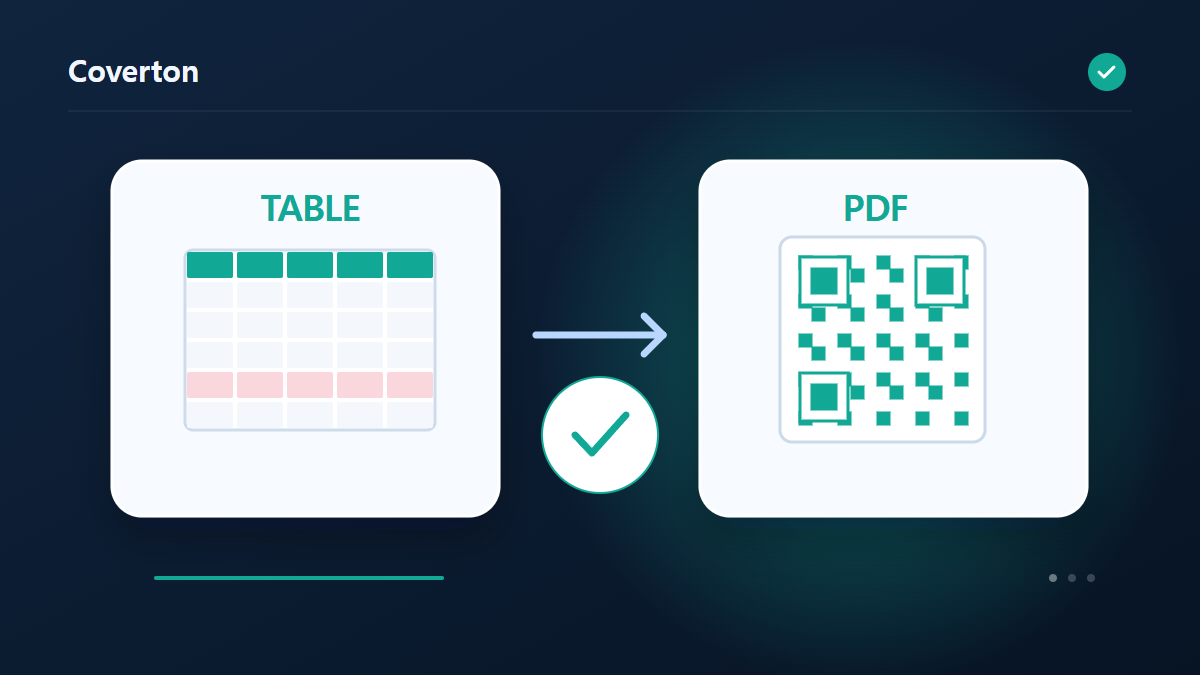
URL + rótulo → QR SVG + rótulo de rótulo PDFExemplos descrevem o fluxo de trabalho. Os resultados dependem do arquivo de origem e das configurações.
Verifique o resultado antes de salvar
Combine cada código com seu nome exibido no PDF e leia as etiquetas representativas com um telefone. Teste o tamanho de impressão pretendido antes de produzir as folhas restantes para uso real.
Se o resultado for diferente do que você esperava
Valores vazios, conteúdo codificado excessivamente longo ou nomes de rótulos longos podem impedir a geração. Encurte os nomes e revise cuidadosamente qualquer endereço abreviado para garantir que ele ainda leve ao destino pretendido.
Limites de uso
- O código QR codifica exatamente o valor da planilha. Confira-o por leitura antes de imprimir. Até 100 códigos.
Continue com ferramentas relacionadas

Este guia explica a ferramenta de acesso público que funciona no navegador. Guarde uma cópia do original e confira o resultado antes de compartilhar.
Esta tradução foi preparada com auxílio de software. Você também pode ler a versão em inglês. Leia em inglês