Hur man skriver ut QR-etiketter och verifierar deras destinationslänkar
Ett kalkylblad av menyn eller produktlänkar kan bli en tryckbar uppsättning QR-etiketter. En läsbar kod kan fortfarande leda till fel sida, så kontrollera destinationer bredvid deras etiketter.
Så använder du verktyget
- Lägg till en kalkylblad som innehåller adresser och etikettnamn.
- Välj värdet och kolumnerna för visningsnamn.
- Generera etiketter och testa sina verkliga destinationer.
- Ladda ner PDF och enskilda SVG filer.
Välj rätt inställningar
Välj kolumnen som innehåller QR-värden separat från kolumnen som innehåller etikettnamn. Värden kodas som tillhandahålls, så korrekt adress spegling och oönskade utrymmen innan du genererar det tryckbara bladet.
- Indata som stöds
- CSV,TSV,XLSX
- Tillgängliga inställningar
- QR innehåll kolumn
- Etikett titel kolumn
Innan du börjar
Fastställ vad uppgifterna betyder
Bestäm vad en rad eller ett värde representerar och spara en källkopia. I tabeller granskar du rubriker, avgränsare och teckenkodning; i strukturerade filer de objekt eller arrayer som krävs. Visningen i ett kalkylprogram avgör inte ensam betydelsen av identifierare, datum och belopp.
Välj tillgängliga matchningskolumner, typregler och utdatafält efter mottagarens krav. Prova ett urval med ett tomt värde, en upprepning och skiljetecken. För etiketter, diagram eller personanpassade dokument kontrollerar du källkolumner, enheter och formuleringar.
Bestäm kontroller i förväg: en identifierare som ska behålla sin stavning, ett värde med känd tolkning och en väntad relation mellan poster. Med typ- eller matchningsregler skiljer du källvärdet från programvisningen. Testa tvetydiga datum och olika skrivna nycklar innan en generell regel används. Spara regler och målkrav med resultatet så att skillnader kan härledas till indata, tolkning eller omvandling.
Verifiera värden och undantag
Öppna eller importera resultatet med målprogrammets inställningar. Jämför rubriker, antal poster och värdeprover med källan. Sammanställning, delning eller borttagning av dubbletter kan avsiktligt ändra antalet rader; kontrollera orsaken i stället för att kräva samma antal efter varje omvandling.
Läs undantags- eller valideringsrapporter innan du fortsätter. Vid förskjutna kolumner, felaktiga tecken eller saknade nycklar granskar du först avgränsare, kodning och exakta rubriknamn. Kodning är inte kryptering och formatering bekräftar inte betydelsen. Testa tryckta koder och etiketter innan hela serien görs.
Exempel på indata och utdata
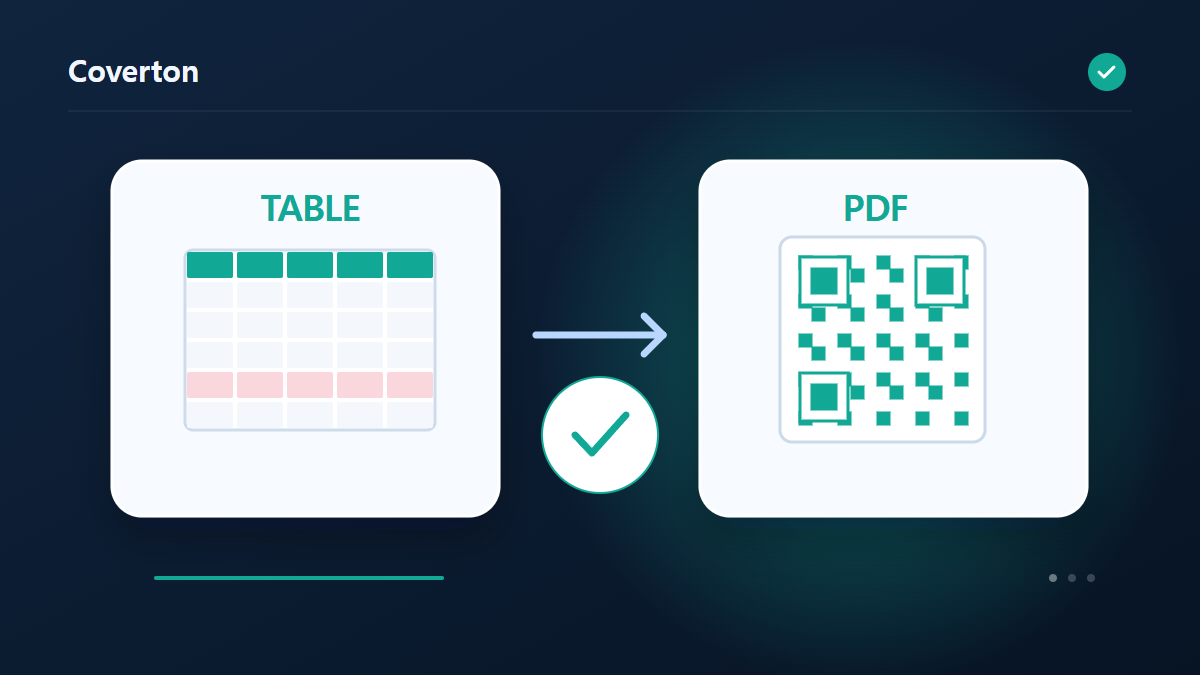
URL + etikett → QR SVG + etikettblad PDFExempel beskriver arbetsflödet. Resultaten beror på källfilen och inställningarna.
Kontrollera resultatet innan du sparar
Matcha varje kod med dess visade namn i PDF och skanna representativa etiketter med en telefon. Testa den avsedda tryckta storleken innan du producerar de återstående bladen för verklig användning.
Om resultatet skiljer sig från vad du förväntade dig
tomma värden, alltför lång kodad innehåll eller långa etikettnamn kan förhindra generering. förkorta namn och granska varje förkortad adress noggrant för att se till att det fortfarande leder till den avsedda destinationen.
Gränser att tänka på
- QR kodar kalkylblad värdet exakt. Kontrollera genom att skanna innan du skriver ut. Upp till 100 koder.
Fortsätt med relaterade verktyg

Guiden beskriver det tillgängliga webbläsarverktyget. Behåll en kopia av originalet och kontrollera resultatet innan du delar det.
Denna översättning förbereddes med hjälp av programvara. Du kan också läsa den engelska versionen. Läs på engelska