QR друк: сканування надрукованих кодів
Розширення меню або посилань на продукти може стати друкованим набором QR етикетки. читаний код все ще може призвести до неправильної сторінки, тому перевірте місця призначення поруч з їхніми етикетками.
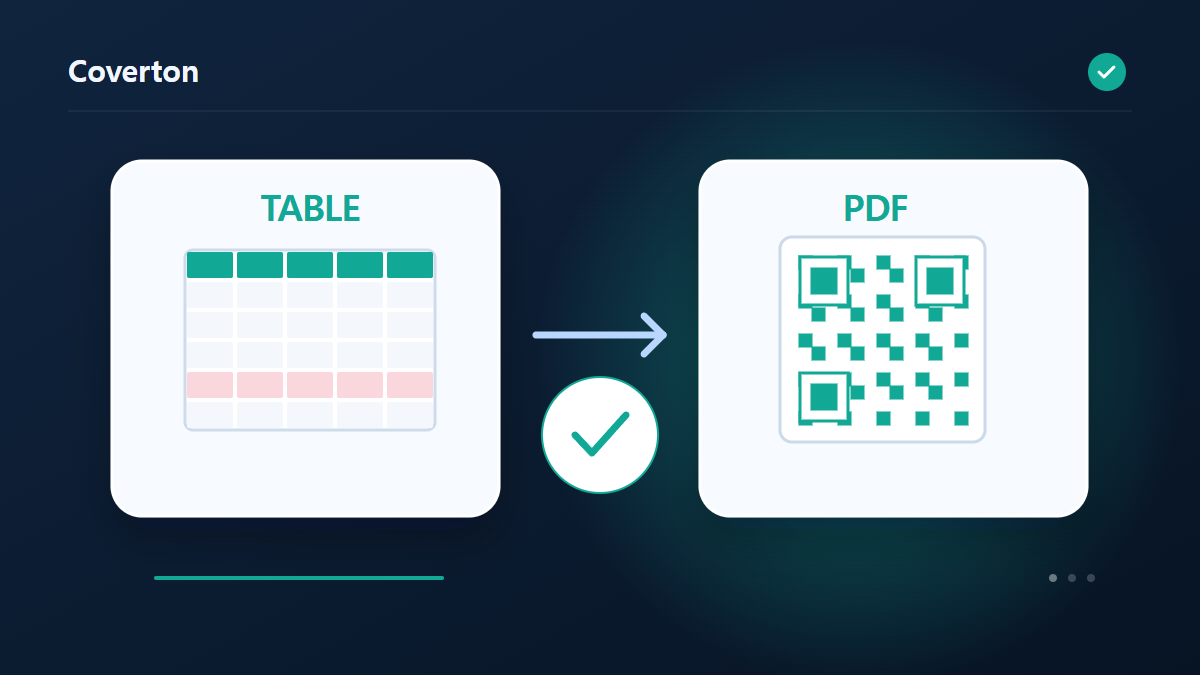
Як користуватися цим інструментом
- Додайте електронну таблицю, що містить адреси та імена етикетки.
- Виберіть стовпці значення та відображуваного імені.
- Створіть мітки та перевірте їх фактичне призначення.
- Завантажте PDF та окремі файли SVG.
Виберіть правильні налаштування
Виберіть стовпець із значеннями QR окремо від стовпця з назвами міток. Значення закодовано так, як надано, тому виправте адресу та небажані пробіли перед створенням аркуша для друку.
- Підтримувані вхідні дані
- CSV,TSV,XLSX
- Доступні налаштування
- Колонка вмісту QR
- Стовпець заголовка мітки
Перед початком
З’ясуйте значення вхідних даних
Перед перетворенням визначте, що означає рядок або значення, і збережіть копію джерела. У таблицях перевірте заголовки, роздільники й кодування, у структурованих файлах — потрібні об’єкти чи масиви. Вигляд у табличній програмі сам по собі не визначає зміст кодів, дат і сум.
Вибирайте доступні ключові стовпці, правила типів і вихідні поля за вимогами одержувача. Випробуйте зразок із порожнім значенням, повтором і розділовими знаками. Для етикеток, діаграм і персоналізованих документів перевірте джерельні стовпці, одиниці та формулювання.
Заздалегідь визначте перевірки: ідентифікатор із незмінним написанням, значення з відомим змістом та очікуваний зв’язок записів. За наявності правил типів чи зіставлення відрізняйте початкове значення від його показу. Перевірте неоднозначні дати й по-різному записані ключі до застосування загального правила. Збережіть правила та вимоги з результатом, щоб пов’язати розбіжність із введенням, тлумаченням або перетворенням.
Звірте значення й винятки
Відкрийте або імпортуйте результат із налаштуваннями цільової програми. Порівняйте заголовки, кількість записів і вибіркові значення. Підсумовування, поділ чи видалення дублікатів можуть навмисно змінити кількість рядків; перевіряйте причину, а не вимагайте однакового числа після кожної операції.
Прочитайте звіти про винятки або перевірки перед продовженням. Якщо стовпці зсунулися, символи спотворені чи ключ відсутній, спершу перевірте роздільник, кодування і точні назви заголовків. Кодування не є шифруванням, форматування не підтверджує змісту. Випробуйте друковані коди чи етикетки до виготовлення всієї серії.
Приклад введення та виведення
URL + етикетка → QR SVG + етикетка-світка PDFПриклади описують робочий процес. Результати залежать від вихідного файлу та налаштувань.
Перед збереженням перевірте результат
Зіставте кожен код із назвою, яка відображається в PDF, і відскануйте типові етикетки за допомогою телефону. Перевірте передбачуваний розмір друку перед виготовленням решти аркушів для фактичного використання.
Якщо результат відрізняється від очікуваного
Порожні значення, надто довгий закодований вміст або довгі імена міток можуть перешкоджати створенню. Скоротіть назви та уважно перегляньте будь-які скорочені адреси, щоб переконатися, що вони все ще ведуть до потрібного пункту призначення.
Пам’ятайте про обмеження
- QR-код містить значення з електронної таблиці без змін. Перевірте його скануванням перед друком. До 100 кодів.
Продовжити з пов’язаними інструментами

Цей посібник описує загальнодоступний інструмент, що працює в браузері. Збережіть копію оригіналу та перевірте результат перед поширенням.
Цей переклад було підготовлено за допомогою програмного забезпечення. Ви також можете прочитати англійську версію. Читайте англійською