 Coverton Blog
Alakítsa át a TSV-t CSV-re: elválasztók és sortörések
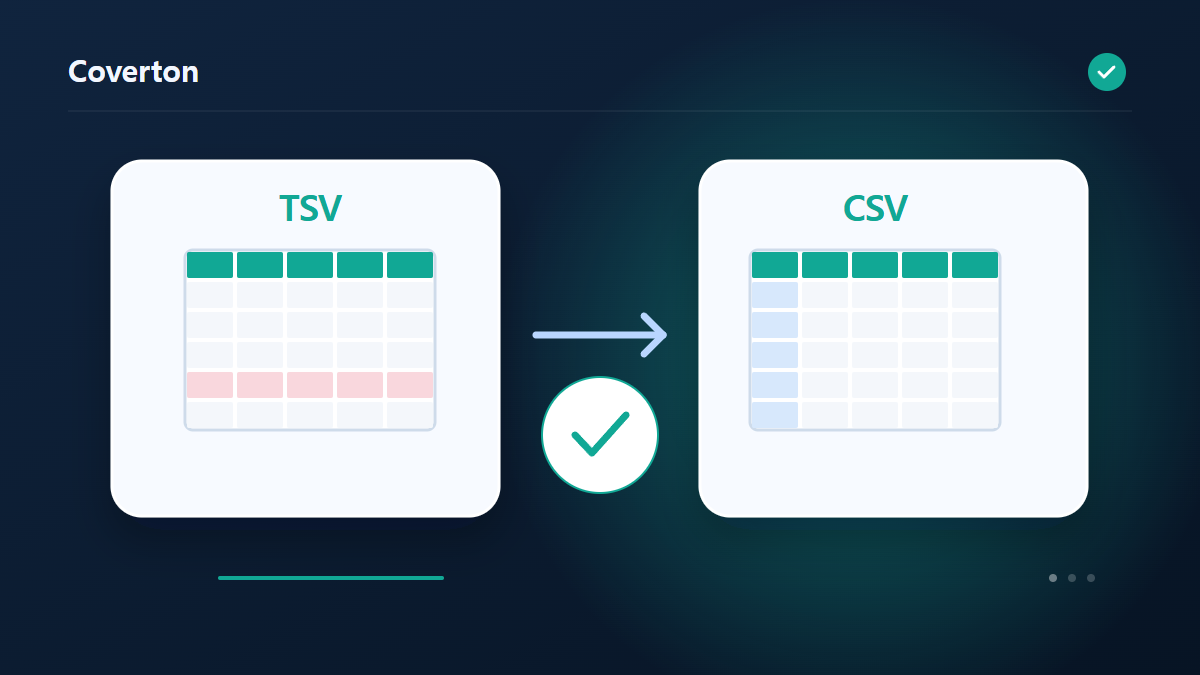
Újra mentse a táblázat elválasztott lapot, amikor a fogadó rendszer elfogadja a CSV. A mező magában foglalhatja a commas vagy a vonal szakadékokat, így minden lap helyettesítése egy comma egyenes szövegben nem lenne elég, hogy megőrizze a sejt határait.
Hogyan kell használni ezt az eszközt
- Válasszon fájlokat TSV, TXT formátumban. Fájlok maximális száma kötegenként: 1.
- Tekintse át a Bemeneti kódolás-t, majd kezdje el a feldolgozást.
- Töltse le a CSV eredményt, és ellenőrizze annak tartalmát és minőségét.
Válassza ki a megfelelő beállításokat
Ellenőrizze, hogy a forrás UTF-8 vagy EUC-KR-kompatibilis kódolást használ-e, és ennek megfelelően válassza ki. A beviteli mezőket tabulátorral olvassa be, míg a mentett CSV vesszőt használ elválasztóként.
- Támogatott bemenet
- TSV, TXT
- Kimenet
- CSV
- Elérhető beállítások
- Bemeneti kódolás
Mielőtt elkezdi
Tisztázza a bemeneti adatok jelentését
Átalakítás előtt állapítsa meg, mit jelöl egy sor vagy érték, és őrizzen forrásmásolatot. Táblázatban a fejléceket, elválasztókat és kódolást, strukturált fájlban a szükséges objektumokat vagy tömböket nézze át. A táblázatkezelő megjelenítése önmagában nem határozza meg az azonosítók, dátumok és összegek jelentését.
A rendelkezésre álló illesztési oszlopokat, típusszabályokat és kimeneti mezőket a célrendszerhez válassza. Próbáljon üres értéket, ismétlődést és írásjelet tartalmazó mintát. Címkénél, diagramnál és személyre szabott dokumentumnál ellenőrizze a forrásoszlopokat, egységeket és szövegeket.
Előre jelöljön ki ellenőrzéseket: változatlanul megőrzendő azonosítót, ismert jelentésű értéket és várt rekordkapcsolatot. Típus- vagy illesztési szabálynál különítse el a forrásértéket a megjelenítésétől. Kétértelmű dátumot és eltérően írt kulcsot próbáljon ki az általános szabály előtt. A szabályokat és célkövetelményeket őrizze a kimenettel, hogy a különbség a bemenethez, értelmezéshez vagy átalakításhoz legyen köthető.
Ellenőrizze az értékeket és kivételeket
A kimenetet a célprogram beállításaival nyissa meg vagy importálja. Hasonlítsa össze a fejléceket, rekordszámot és mintavételes értékeket. Összesítés, szétválasztás vagy duplikátumok törlése szándékosan változtathatja a sorok számát; az okot ellenőrizze, ne minden művelettől azonos darabszámot várjon.
Folytatás előtt olvassa el a kivétel- vagy ellenőrzési jelentést. Elcsúszott oszlop, hibás karakter vagy hiányzó kulcs esetén az elválasztót, kódolást és pontos fejlécnevet nézze meg először. A kódolás nem titkosítás, a formázás nem igazolja a jelentést. Nyomtatott kódot és címkét a teljes sorozat előtt próbáljon ki.
Példa bemenetre és kimenetre
címkével elválasztott név/szám → comma elválasztott CSVPéldák írják le a munkafolyamatot. Az eredmények a forrásfájltól és a beállításoktól függenek.
Mentés előtt ellenőrizze az eredményt
Hasonlítsa össze a fejléc szélességét és az adatsorok számát a forrással. Vizsgáljon meg egy vesszőt tartalmazó címet vagy egy idézőjeleket tartalmazó leírást, hogy megbizonyosodjon arról, hogy mindegyik egy cella marad.
Ha az eredmény eltér a várttól
A záratlan idézőjelek vagy a nem szabványos mezőszintaxis elemzési hibákat okozhatnak. Ha a kimenet egy oszlopban jelenik meg, ellenőrizze, hogy a fogadó alkalmazás importálási beállításai is használnak-e vesszőt.
Használati korlátok
- Ellenőrizze a karakterkódolást, az elválasztókat és az oszlopneveket. A nagy számok elveszíthetik a JavaScript pontosságát; A CSV nem őriz meg minden típust és beágyazott struktúrát.
Folytassa a kapcsolódó eszközökkel
Ez az útmutató a böngészőben használható, nyilvánosan elérhető eszközt ismerteti. Őrizze meg az eredeti másolatát, és megosztás előtt ellenőrizze az eredményt.
Ez a fordítás szoftveres segítséggel készült. Elolvashatja az angol verziót is. Olvass angolul