 Coverton blog
Cara menggabungkan PDF sesuai urutan dan memeriksa batas antar dokumen
Tentukan urutan dokumen sebelum menggabungkan berkas untuk pengajuan, seperti formulir dan PDF pendukung. Adanya semua halaman dalam berkas gabungan tidak membuktikan bahwa bookmark, lampiran, atau struktur tingkat dokumen lainnya ikut dipindahkan sepenuhnya.
Buka alatnya →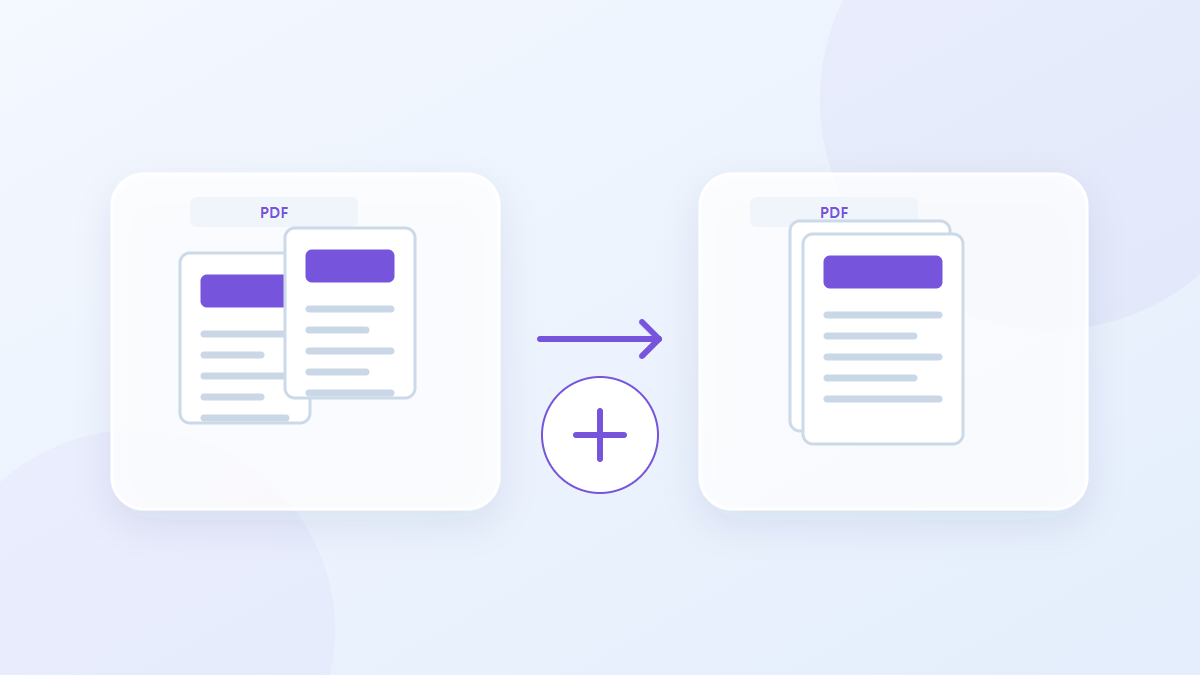
Cara menggunakan alat ini
- Pilih file dalam format PDF. File maksimum per batch: 30.
- Periksa format input dan urutan file, lalu mulai memproses.
- Unduh hasil PDF dan periksa konten dan kualitasnya.
Pilih pengaturan yang tepat
Tidak ada pengaturan tambahan untuk penggabungan; halaman disalin sesuai urutan daftar berkas. Periksa dokumen yang ditempatkan paling awal dan ubah urutan daftar sebelum pemrosesan jika persyaratan pengajuan meminta urutan lain.
- Masukan yang didukung
- Keluaran
Contoh masukan dan keluaran
3 halaman PDF + 3 halaman PDF → 6 halaman PDFContoh menggambarkan alur kerja. Hasil tergantung pada file sumber dan pengaturan.
Periksa hasilnya sebelum Anda menyimpannya
Bandingkan jumlah halaman hasil dengan total di seluruh input PDF. Pada setiap batas dokumen, periksa halaman terakhir dokumen sebelumnya dan halaman pertama dokumen berikutnya.
Jika hasilnya berbeda dari yang Anda harapkan
Menghubungkan halaman dapat membatalkan tandatangan digital atau sertifikasi yang ada.Jika buku catatan, lampiran atau struktur dokumen penting, periksa item-item tersebut dalam output yang disimpan dan tetapkan file sumber yang ditandatangani tersedia.
Batasan yang perlu diingat
- PDF terenkripsi akan ditolak. Perubahan dapat membatalkan tanda tangan digital; Penanda dan formulir seluruh dokumen mungkin tidak disimpan.
Panduan ini menjelaskan alat browser publik. Simpan salinan aslinya dan periksa hasilnya sebelum membagikannya.
Terjemahan ini disiapkan dengan bantuan perangkat lunak. Anda juga dapat membaca versi bahasa Inggris. Baca dalam bahasa Inggris