 Coverton Blog
Convertiți TSV în CSV: separatori și întreruperi de linie
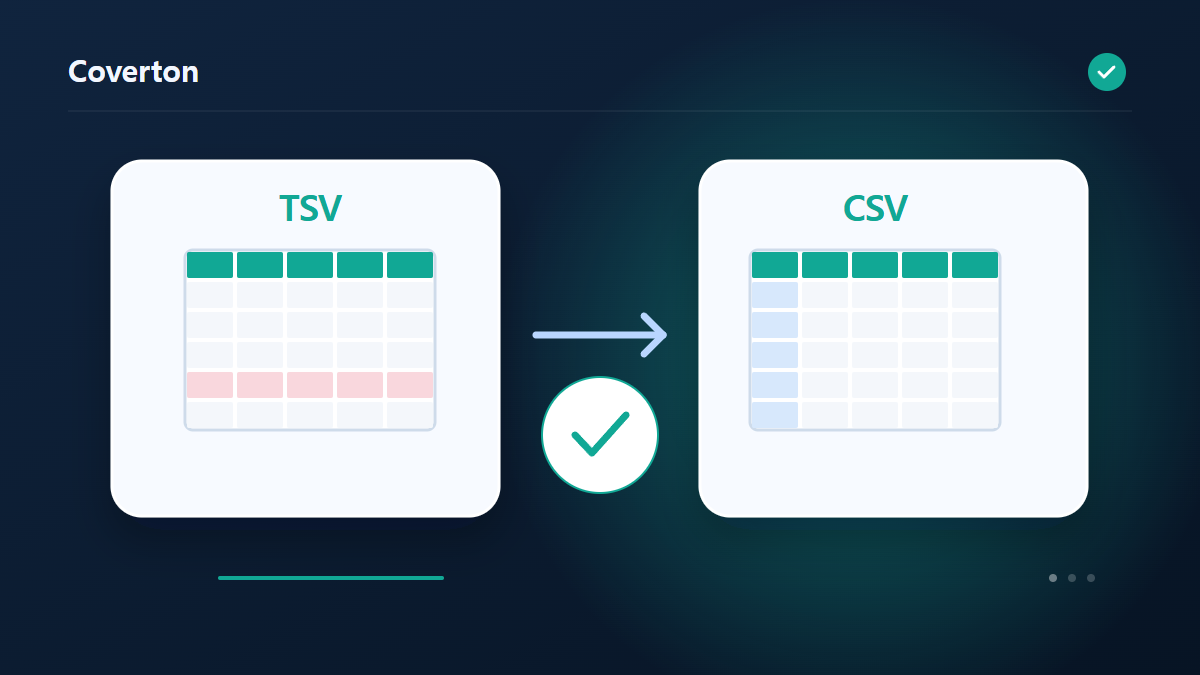
Salvați din nou o foaie de calcul separată prin tabulatoare atunci când sistemul receptor acceptă CSV. Un câmp poate conține virgule sau întreruperi de linie; simpla înlocuire a tabulatoarelor cu virgule nu păstrează limitele celulelor.
Cum să utilizați acest instrument
- Alegeți fișierele în format TSV, TXT. Numărul maxim de fișiere per lot: 1.
- Examinați Codare de intrare, apoi începeți procesarea.
- Descărcați rezultatul CSV și verificați conținutul și calitatea acestuia.
Alegeți setările potrivite
Verificați dacă sursa folosește UTF-8 sau o codificare compatibilă EUC-KR și alegeți-o în consecință. Câmpurile de introducere sunt citite cu file, în timp ce CSV salvat folosește virgule ca separatori.
- Intrare acceptată
- TSV, TXT
- Ieșire
- CSV
- Setări disponibile
- Codare de intrare
Înainte de a începe
Clarificați semnificația datelor
Înainte de transformare, identificați ce reprezintă un rând sau o valoare și păstrați o copie a sursei. În tabele verificați antetele, separatorii și codificarea; în fișiere structurate, obiectele sau tablourile cerute. Aspectul dintr-o foaie de calcul nu stabilește singur sensul identificatorilor, datelor calendaristice și sumelor.
Alegeți coloanele de potrivire, regulile de tip și câmpurile de ieșire disponibile după cerințele destinației. Testați un eșantion cu valoare goală, repetare și punctuație. Pentru etichete, grafice sau documente personalizate, verificați coloanele sursă, unitățile și textele.
Stabiliți controale înainte de procesare: un identificator cu scriere păstrată, o valoare cu sens cunoscut și o relație așteptată între înregistrări. Pentru reguli de tip sau potrivire, separați valoarea sursă de afișarea ei. Testați date ambigue și chei scrise diferit înainte de aplicarea unei reguli generale. Păstrați regulile și cerințele cu rezultatul pentru a distinge erori de intrare, interpretare și transformare.
Verificați valorile și excepțiile
Redeschideți sau importați rezultatul cu setările programului destinatar. Comparați antetele, numărul de înregistrări și câteva valori. Rezumarea, împărțirea ori eliminarea duplicatelor pot schimba intenționat numărul de rânduri; verificați motivul, nu cereți același total după orice operație.
Citiți rapoartele de excepții sau validare înainte de a continua. Pentru coloane deplasate, caractere greșite sau chei lipsă, verificați întâi separatorul, codificarea și scrierea exactă a antetelor. Codificarea nu este criptare, iar formatarea nu confirmă sensul. Testați codurile și etichetele tipărite înainte de întregul set.
Exemplu de intrare și ieșire
Numele / numărul separat de tab → numărul separat de comma CSVExemplele descriu fluxul de lucru. Rezultatele depind de fișierul sursă și de setări.
Verificați rezultatul înainte de a salva
Comparați lățimea antetului și numărul de rânduri de date cu sursa. Inspectați o adresă care conține virgule sau o descriere care conține ghilimele pentru a confirma că fiecare rămâne o celulă.
Dacă rezultatul nu este cel așteptat
Ghilimele neînchise sau sintaxa câmpurilor nestandard pot cauza erori de analiză. Dacă rezultatul apare într-o coloană, verificați dacă setările de import ale aplicației destinatare folosesc și un delimitator de virgulă.
Limite de avut în vedere
- Verificați codificarea caracterelor, separatorii și numele coloanelor. Numerele mari pot pierde precizia în JavaScript; CSV nu păstrează toate tipurile și structurile imbricate.
Continuați cu instrumentele asociate
Acest ghid explică instrumentul accesibil publicului care funcționează în browser. Păstrați o copie a originalului și verificați rezultatul înainte de a-l distribui.
Această traducere a fost pregătită cu asistență software. Puteți citi și versiunea în engleză. Citiți în engleză