CSV ve Excel tablolarını birleştirme: başlıklar ve değerler
Eşdeğer alanların farklı başlık adlarına sahip olması durumunda tablolar ayrı sütunlar oluşturabilir. İçe aktarmadan önce bu adları standartlaştırın ve birleştirilmiş kayıtları izlemek için kaynak etiketlerini saklayın.
Bu araç nasıl kullanılır?
- CSV, TSV veya XLSX dosyalarını ekleyin ve başlıkları ve sayfaları kontrol edin.
- Eşdeğer başlık adlarını eşleştirin ve kaynak etiketlerinin korunup korunmayacağına karar verin.
- Görevi çalıştırın ve satır sayımlarını ve sütun hizalamasını inceleyin.
- Birleşik CSV ve isteğe bağlı XLSX sonucunu indirin.
Doğru ayarları seçin
Başlık satırını ve XLSX çalışma sayfasını seçin; kaynak dosyalardaki eşdeğer sütunların adlarını aynı hale getirin. Satırları kaynak tablolarına kadar izlemek istiyorsanız kaynak dosyası sütununu etkinleştirin.
Başlamadan önce
Verilerin anlamını netleştirin
Dönüştürmeden önce bir satırın veya değerin neyi temsil ettiğini belirleyin ve kaynak kopyası tutun. Tablolarda başlıkları, ayırıcıları ve kodlamayı; yapılı dosyalarda gerekli nesne veya dizileri inceleyin. Elektronik tablodaki görünüm tek başına kimliklerin, tarihlerin ve tutarların anlamını belirlemez.
Sunulan eşleştirme sütunlarını, tür kurallarını ve çıktı alanlarını hedef sisteme göre seçin. Boş değer, tekrar ve noktalama içeren bir örnekle deneyin. Etiket, grafik veya kişiselleştirilmiş belgelerde her değerin kaynak sütununu, birimleri ve metinleri kontrol edin.
Önceden birkaç kontrol belirleyin: yazımı korunacak bir kimlik, anlamı bilinen bir değer ve kayıtlar arasında beklenen ilişki. Tür veya eşleştirme kuralı varsa kaynak değeri programın gösteriminden ayırın. Belirsiz tarihleri ve farklı yazılan anahtarları genel kuraldan önce deneyin. Seçilen kuralları ve hedef gereksinimlerini sonuçla saklayarak farkın girişten, yorumdan veya dönüşümden kaynaklandığını izleyebilirsiniz.
Değerleri ve istisnaları inceleyin
Sonucu hedef programın ayarlarıyla açın veya içe aktarın. Başlıkları, kayıt sayısını ve örnek değerleri kaynakla karşılaştırın. Özetleme, bölme ya da yinelenen kayıtları kaldırma sayıyı bilerek değiştirebilir; her işlemde aynı satır sayısını beklemek yerine değişimin nedenini doğrulayın.
Devam etmeden önce istisna ve doğrulama raporlarını okuyun. Sütun kayması, bozuk karakter veya eksik anahtarda önce ayırıcı, kodlama ve tam başlık adlarını kontrol edin. Kodlama şifreleme değildir; biçimlendirme anlamı doğrulamaz. Basılan kod ve etiketleri tüm seti hazırlamadan önce gerçek çıktı üzerinde deneyin.
Örnek giriş ve çıkış
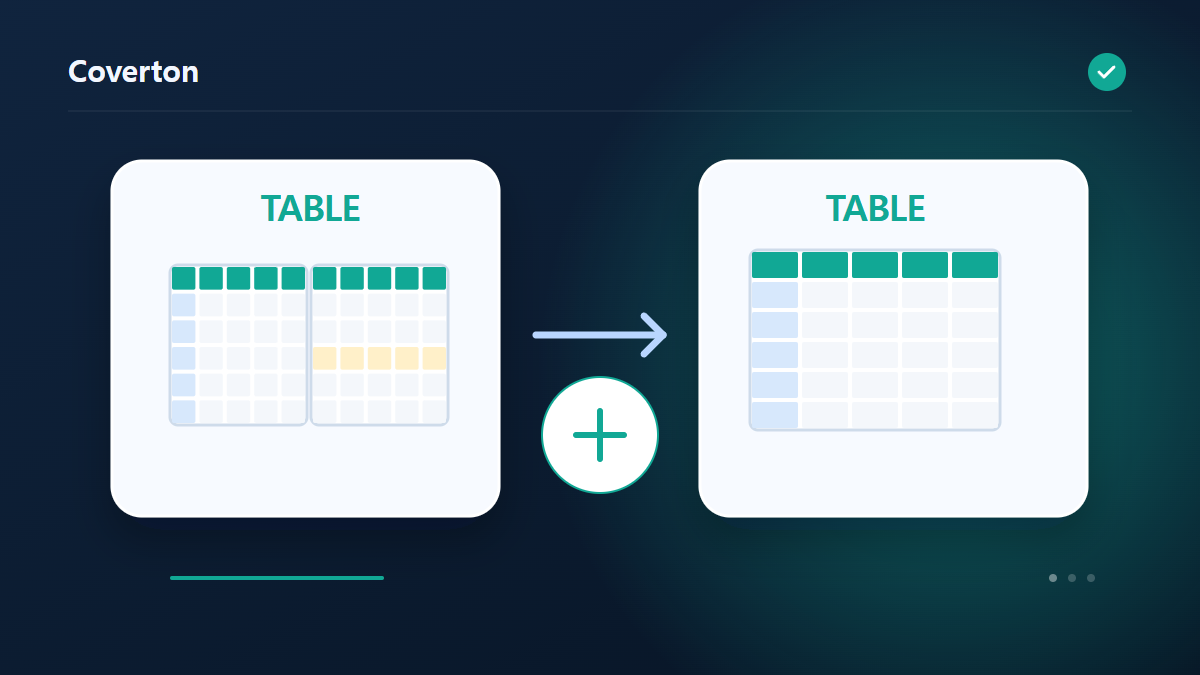
January.csv + February.xlsx → kombine spreadsheetÖrnekler iş akışını açıklamaktadır. Sonuçlar kaynak dosyaya ve ayarlara bağlıdır.
Kaydetmeden önce sonucu kontrol edin
Kaynak etiketlerini ve sonuçta ortaya çıkan satır sayısını, birleştirmeyi amaçladığınız kayıtlarla karşılaştırın. Formül sütunları için içe aktarılan değerlerin Excel tarafından kaydedilen hesaplama sonuçlarıyla eşleşip eşleşmediğini kontrol edin.
Sonuç beklediğinizden farklıysa
Bir formülün önbelleğe alınmış sonucu yoksa, tekrar içe aktarmadan önce çalışma kitabını hesaplayın ve Excel'ye kaydedin. Beklenmeyen ekstra sütunlar genellikle başlık yazımının, boşlukların ve seçilen başlık satırının kontrol edilmesini gerektirir.
Kullanım sınırları
- Önce kaynaktaki eşdeğer sütunları yeniden adlandırın. XLSX, formülleri yeniden hesaplamaya gerek kalmadan seçilen sayfadaki değerleri ve önbelleğe alınmış formül sonuçlarını okur.
İlgili araçlarla devam edin

Bu kılavuz, tarayıcıda kullanılabilen herkese açık aracı açıklar. Orijinal dosyanın bir kopyasını saklayın ve paylaşmadan önce sonucu kontrol edin.
Bu çeviri yazılım yardımıyla hazırlanmıştır. İngilizce versiyonunu da okuyabilirsiniz. İngilizce oku