Об’єднайте таблиці CSV і Excel: заголовки та значення
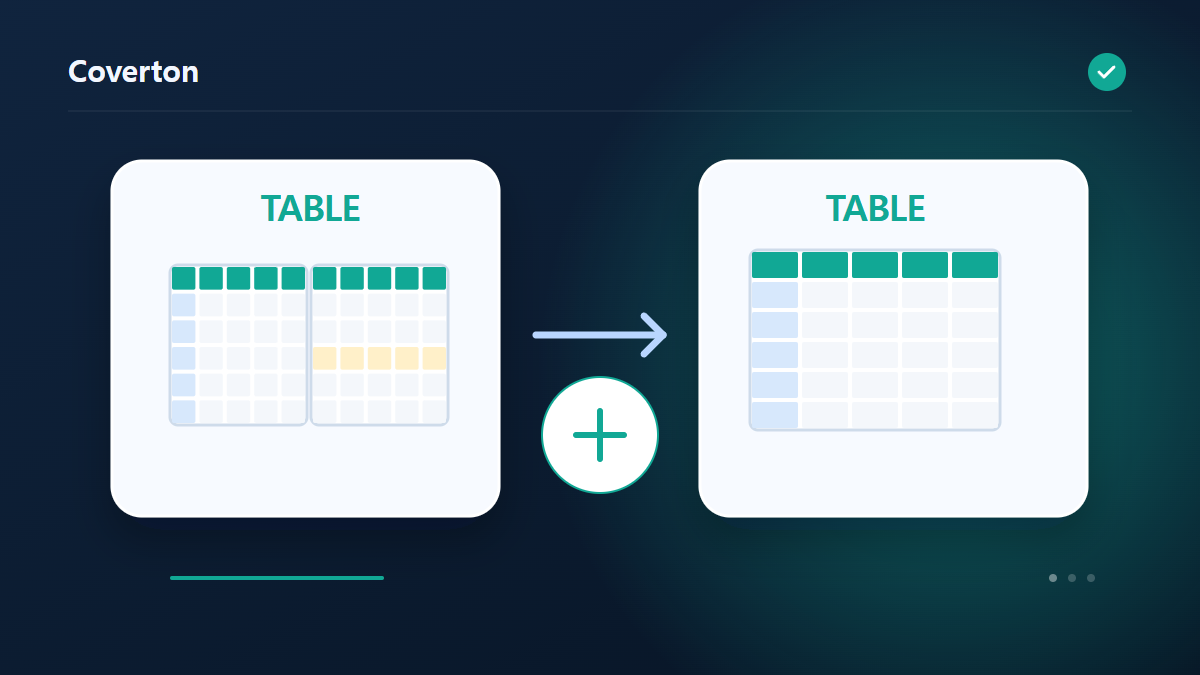
Таблиці можуть створювати окремі стовпці, якщо еквівалентні поля мають різні імена заголовків. Стандартизуйте ці імена перед імпортом і збережіть вихідні мітки для відстеження об’єднаних записів.
Як користуватися цим інструментом
- Додайте файли CSV, TSV або XLSX і перевірте заголовки та аркуші.
- Зіставте еквівалентні імена заголовків і виберіть, чи зберігати вихідні мітки.
- Запустіть завдання та перевірте кількість рядків і вирівнювання стовпців.
- Завантажте комбінований результат CSV і необов’язковий XLSX.
Виберіть правильні налаштування
Виберіть рядок заголовків і аркуш XLSX, потім уніфікуйте назви рівнозначних стовпців у вихідних файлах. Увімкніть стовпець з назвою вихідного файла, якщо потрібно простежити походження кожного рядка.
Перед початком
З’ясуйте значення вхідних даних
Перед перетворенням визначте, що означає рядок або значення, і збережіть копію джерела. У таблицях перевірте заголовки, роздільники й кодування, у структурованих файлах — потрібні об’єкти чи масиви. Вигляд у табличній програмі сам по собі не визначає зміст кодів, дат і сум.
Вибирайте доступні ключові стовпці, правила типів і вихідні поля за вимогами одержувача. Випробуйте зразок із порожнім значенням, повтором і розділовими знаками. Для етикеток, діаграм і персоналізованих документів перевірте джерельні стовпці, одиниці та формулювання.
Заздалегідь визначте перевірки: ідентифікатор із незмінним написанням, значення з відомим змістом та очікуваний зв’язок записів. За наявності правил типів чи зіставлення відрізняйте початкове значення від його показу. Перевірте неоднозначні дати й по-різному записані ключі до застосування загального правила. Збережіть правила та вимоги з результатом, щоб пов’язати розбіжність із введенням, тлумаченням або перетворенням.
Звірте значення й винятки
Відкрийте або імпортуйте результат із налаштуваннями цільової програми. Порівняйте заголовки, кількість записів і вибіркові значення. Підсумовування, поділ чи видалення дублікатів можуть навмисно змінити кількість рядків; перевіряйте причину, а не вимагайте однакового числа після кожної операції.
Прочитайте звіти про винятки або перевірки перед продовженням. Якщо стовпці зсунулися, символи спотворені чи ключ відсутній, спершу перевірте роздільник, кодування і точні назви заголовків. Кодування не є шифруванням, форматування не підтверджує змісту. Випробуйте друковані коди чи етикетки до виготовлення всієї серії.
Приклад введення та виведення
January.csv + February.xlsx → комбінована ширинаПриклади описують робочий процес. Результати залежать від вихідного файлу та налаштувань.
Перед збереженням перевірте результат
Порівняйте вихідні мітки та отриману кількість рядків із записами, які ви мали намір об’єднати. Для стовпців формул перевірте, чи імпортовані значення відповідають результатам обчислень, збереженим Excel.
Якщо результат відрізняється від очікуваного
Якщо формула не має кешованого результату, обчисліть і збережіть книгу в Excel перед повторним імпортом. Несподівані додаткові стовпці зазвичай вимагають перевірки орфографії заголовка, пробілів і вибраного рядка заголовка.
Пам’ятайте про обмеження
- Спочатку перейменуйте еквівалентні стовпці в джерелі. XLSX зчитує значення та кешовані результати формул із вибраного аркуша без повторного обчислення формул.
Продовжити з пов’язаними інструментами

Цей посібник описує загальнодоступний інструмент, що працює в браузері. Збережіть копію оригіналу та перевірте результат перед поширенням.
Цей переклад було підготовлено за допомогою програмного забезпечення. Ви також можете прочитати англійську версію. Читайте англійською