Přidejte ručně psaný podpis PDF: umístění a čitelnost
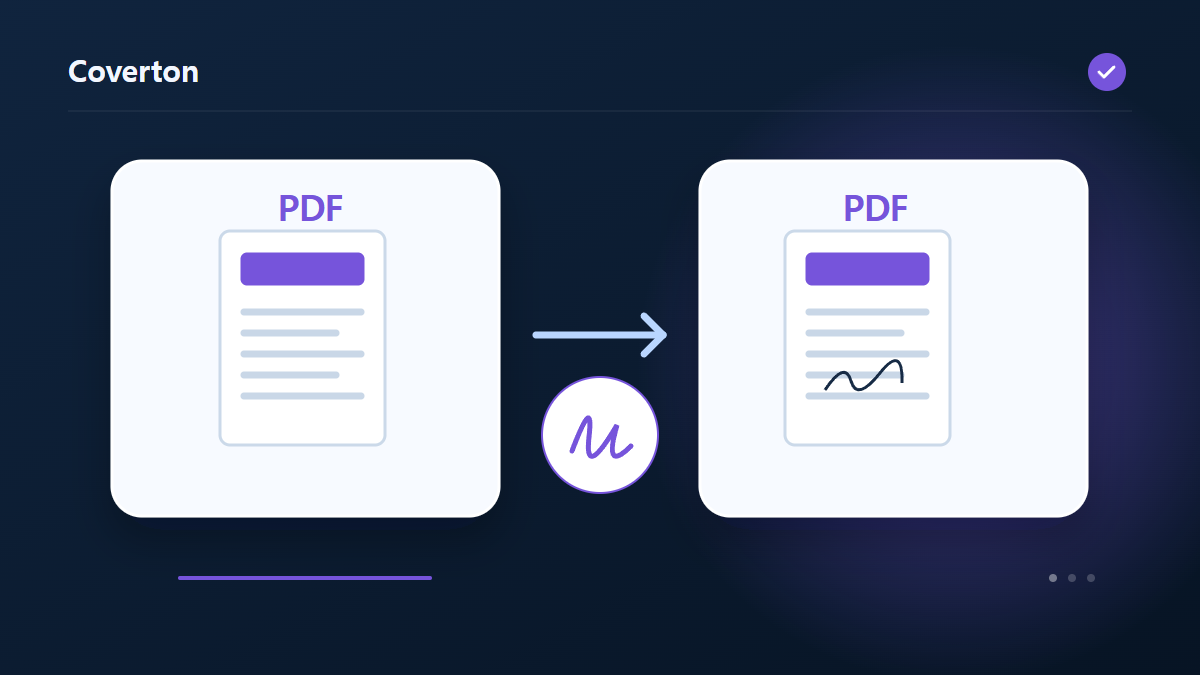
Podpis nakreslený myší nebo dotykem lze v PDF umístit tam, kde je potřeba. Tím se namísto použití podpisu certifikátu nebo ověření pravosti dokumentu vloží obrázek rukopisu.
Jak používat tento nástroj
- Přidejte PDF a nakreslete černou nebo modrou.
- Vyberte stránku a upravte polohu a šířku.
- Umístěte podpisy a potvrďte oznámení s podpisem.
- Vygenerujte, uložte a zkontrolujte kompletní PDF.
Zvolte správná nastavení
Před výběrem stránky, pozice a šířky pro umístění zvolte barvu pera a dokončete kresbu. Změna výkresu vymaže stávající umístění, takže před přidáním na další stránky podpis dokončete.
Než začnete
Určete účel dokumentu
Ponechte si originál a rozhodněte, zda potřebujete změnit stránky, vytvořit dokument, získat informace nebo zprávu. PDF může kromě viditelných stránek obsahovat formuláře, záložky, komentáře a podpisy. Před oficiálním odevzdáním kopie ověřte podporované funkce.
Při výběru stránek rozlišujte pozici v souboru a vytištěné číslo. U dokumentu vytvářeného ze zadaných hodnot kontrolujte hodnoty a jejich pořadí. Pokud lze určit velikost, umístění nebo tiskové rozvržení, vyzkoušejte stránku s hustým textem nebo obsahem blízko okraje.
Krátce si poznamenejte zdroje, pořadí a plánované změny. U existujícího PDF zaznamenejte vybrané stránky a potřebné funkce, u nového dokumentu uchovejte použité hodnoty. Pokud problém vznikne později, porovnejte mezikopii s originálem a najděte první změnu. Připojte požadavky příjemce: dobrý vzhled zkoušky neznamená splnění všech podmínek dokumentu.
Ověřte obsah i funkčnost
Prohlédněte začátek, konec a místa, kde se obsah přesouval, spojoval nebo dělil. Porovnejte počty a hodnoty se zdrojem či vstupním seznamem. U zpráv a získaného textu ověřte několik výsledků na původních stránkách; prázdná zpráva nedokazuje nepřítomnost všech důležitých informací.
Pro tisk použijte náhled a zkušební list ke kontrole čitelnosti a umístění. Potřebná pole, odkazy a ověření podpisů testujte zvlášť: vzhled nepotvrzuje jejich funkci. Při chybě ověřte ochranu, formát a uvedené limity, aniž byste se zbavovali originálu.
Příklad vstupu a výstupu
PDF + natáčený podpis + položky stránky → podepsaný obrázek PDFPříklady popisují pracovní postup. Výsledky závisí na zdrojovém souboru a nastavení.
Před uložením zkontrolujte výsledek
Před exportem zkontrolujte každé umístění, zda neobsahuje oříznuté tahy nebo překrývání s důležitým zněním dokumentu. Náhled výsledku zobrazuje pouze první tři stránky, takže si stáhněte PDF a prohlédněte si každou stránku obsahující podpis.
Pokud se výsledek liší od toho, co jste očekávali
Export vyžaduje alespoň jedno umístění a potvrzení, že stávající digitální podpisy mohou být ovlivněny. Šifrované soubory PDF nejsou podporovány a úprava již podepsaného dokumentu vyžaduje samostatnou kontrolu výsledného stavu původního podpisu.
Omezení nástroje
- Soubory PDF do 100 MB a až 100 umístění podpisu. PDF chráněná heslem nejsou podporována. Přidává se obrázek ručního podpisu, nikoli digitální podpis založený na certifikátu. Úpravy mohou ovlivnit stávající digitální podpisy.
- Soubory a zadaný obsah se neodesílají. Výsledky se uloží jako nové soubory.
Pokračujte se souvisejícími nástroji

Tento průvodce popisuje veřejně dostupný nástroj používaný v prohlížeči. Uchovejte si kopii originálu a před sdílením zkontrolujte výsledek.
Tento překlad byl připraven za softwarové pomoci. Můžete si také přečíst anglickou verzi. Číst v angličtině