El yazısı PDF imzası ekleme: konum ve okunabilirlik
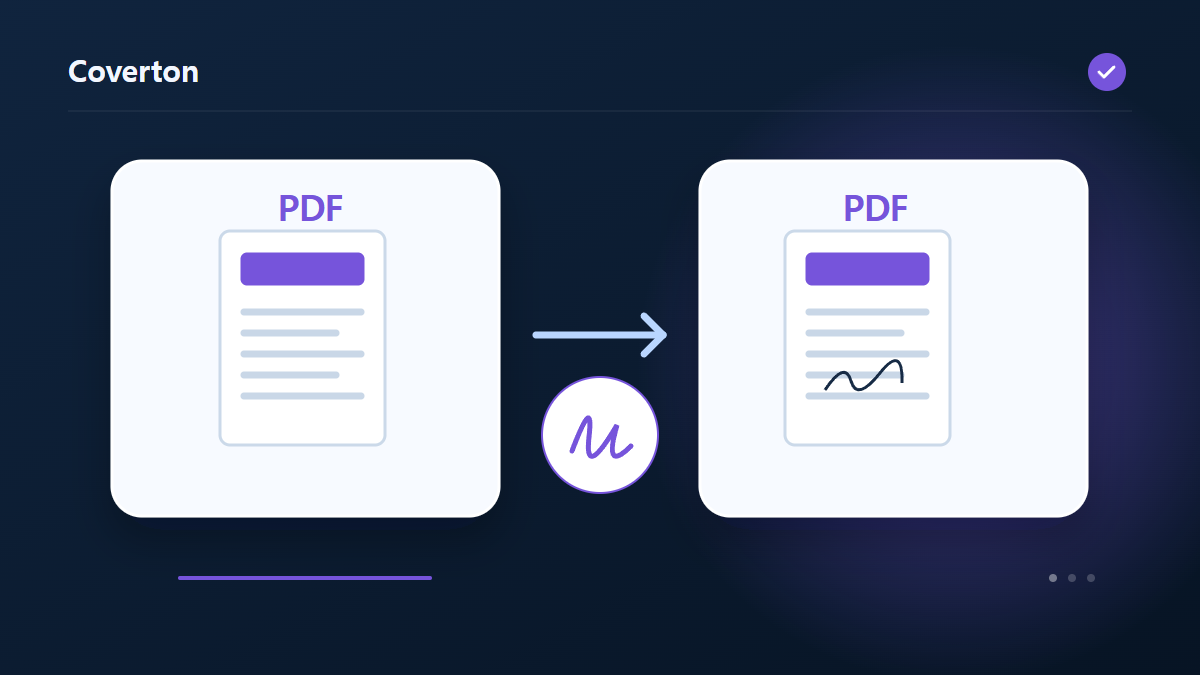
Fare veya dokunuşla çizilen bir imza, PDF'de ihtiyaç duyulan yere yerleştirilebilir. Bu, bir sertifika imzası uygulamak veya belgenin orijinalliğini doğrulamak yerine bir el yazısı görüntüsü ekler.
Bu araç nasıl kullanılır?
- PDF'yi ekleyin ve siyah veya mavi çizin.
- Bir sayfa seçin ve konumu ve genişliği ayarlayın.
- İmzaları atın ve imza bildirimini kabul edin.
- PDF'nin tamamını oluşturun, kaydedin ve inceleyin.
Doğru ayarları seçin
Bir kalem rengi seçin ve yerleştirme için sayfayı, konumu ve genişliği seçmeden önce çizimi tamamlayın. Çizimi değiştirmek mevcut yerleşimleri siler, bu nedenle imzayı başka sayfalara eklemeden önce sonlandırın.
Başlamadan önce
Belgenin amacını belirleyin
Özgün belgeyi saklayıp sayfa değişikliği, yeni belge, bilgi çıkarma veya rapor seçeneklerinden hangisine ihtiyacınız olduğunu belirleyin. PDF’de görünür sayfalara ek olarak formlar, yer imleri, açıklamalar ve imzalar bulunabilir. Resmî bir teslimde kullanmadan önce desteklenen işlevleri kontrol edin.
Sayfa seçerken dosyadaki konumla sayfaya basılmış numarayı ayırın. Girilen değerlerden belge oluşturuyorsanız değerleri ve sıralarını inceleyin. Boyut, yerleşim veya baskı düzeni seçilebiliyorsa yoğun metinli ya da kenara yakın içerikli bir sayfada deneyin.
Kaynakları, sıralarını ve planlanan değişiklikleri kısa bir listeye yazın. Mevcut PDF’de sayfa seçimini ve gerekli işlevleri, yeni belgede kullanılan değerleri saklayın. Sorun sonraki işlemden sonra çıkıyorsa ilk değişikliği bulmak için ara dosyayı özgünle karşılaştırın. Alıcının koşullarını da kaydedin; görsel olarak iyi bir deneme belgenin bütün gereksinimleri karşıladığını göstermez.
İçeriği ve işlevleri ayrı doğrulayın
Başlangıcı, sonu ve içeriğin taşındığı, birleştirildiği ya da bölündüğü yerleri inceleyin. Sayıları ve değerleri kaynakla veya giriş listenizle karşılaştırın. Rapor ya da metin çıkarımında birkaç bulguyu özgün sayfalarda kontrol edin; boş rapor, ilgili bilgi bulunmadığının kanıtı değildir.
Baskı için önizleme ve deneme sayfasıyla okunabilirliği ve yerleşimi kontrol edin. Gerekli form alanlarını, bağlantıları ve imza doğrulamasını ayrı test edin; görünüm bunların çalıştığını göstermez. İşlem başarısızsa özgün dosyayı koruyarak korumayı, biçimi ve belirtilen sınırları inceleyin.
Örnek giriş ve çıkış
PDF + çekilmiş imza + sayfa pozisyonları → imzalanmış görüntü PDFÖrnekler iş akışını açıklamaktadır. Sonuçlar kaynak dosyaya ve ayarlara bağlıdır.
Kaydetmeden önce sonucu kontrol edin
Dışa aktarmadan önce her yerleşimi kırpılmış konturlar veya önemli belge ifadeleriyle örtüşme açısından inceleyin. Sonuç önizlemesi yalnızca ilk üç sayfayı gösterir; bu nedenle PDF'yi indirin ve imza içeren her sayfayı inceleyin.
Sonuç beklediğinizden farklıysa
Dışa aktarma, mevcut dijital imzaların etkilenebileceğine dair en az bir yerleşim ve onay gerektirir. Şifrelenmiş PDF'ler desteklenmez ve önceden imzalanmış bir belgenin düzenlenmesi, orijinal imzanın sonuç durumunun ayrıca kontrol edilmesini gerektirir.
Kullanım sınırları
- En fazla 100 MB PDF ve 100 imza yerleşimi desteklenir. Parola korumalı PDF’ler desteklenmez. Sertifika tabanlı dijital imza yerine el yazısı imza görüntüsü eklenir. Düzenleme mevcut dijital imzaları etkileyebilir.
- Dosyalar ve girilen içerik yüklenmez. Sonuçlar yeni dosyalar olarak kaydedilir.
İlgili araçlarla devam edin

Bu kılavuz, tarayıcıda kullanılabilen herkese açık aracı açıklar. Orijinal dosyanın bir kopyasını saklayın ve paylaşmadan önce sonucu kontrol edin.
Bu çeviri yazılım yardımıyla hazırlanmıştır. İngilizce versiyonunu da okuyabilirsiniz. İngilizce oku