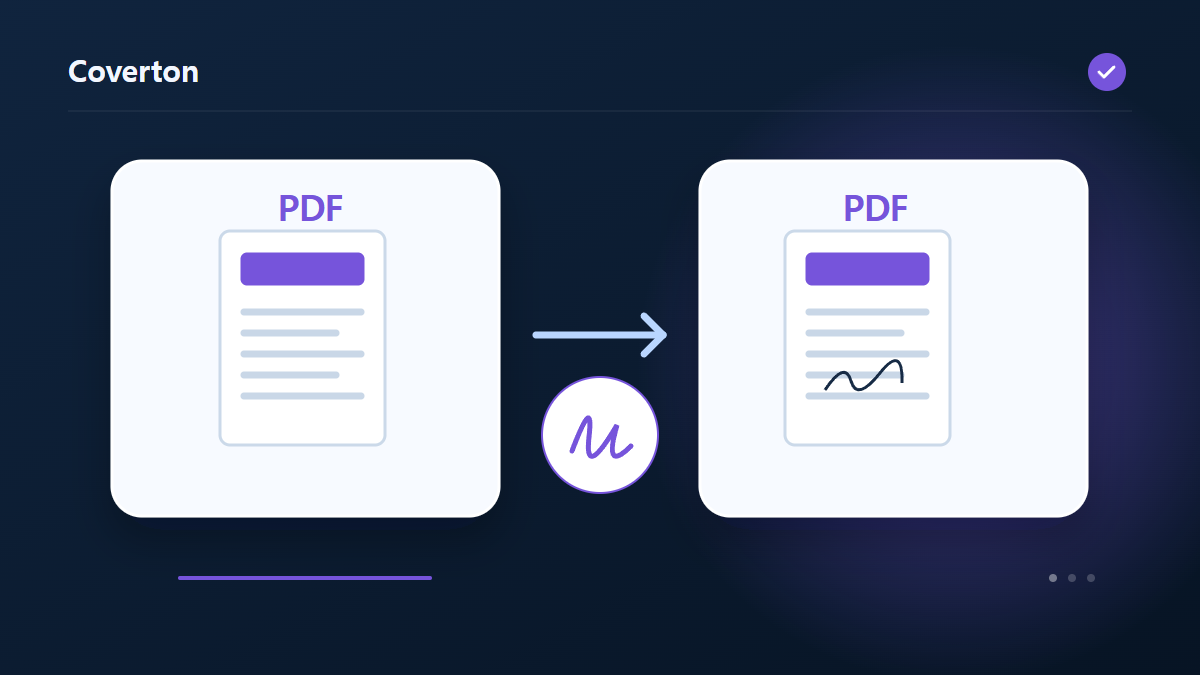
在 PDF 頁面上放置手寫簽名影像
用滑鼠或觸控引的簽名可以隨時在 PDF 中放置,這將插入手寫影象,而不是應用證書籤名或驗證文件的真實性。
如何使用這個工具
- 新增 PDF 並以黑色或藍色繪製。
- 選擇一個頁面並調整位置和寬度。
- 放置簽名並承認簽名通知。
- 建立、儲存和審查完整的 PDF。
選擇正確的設定
選擇鉛筆顏色,並在選擇頁面、位置和寬度之前完成繪畫。 更改繪畫清除現有地點,所以在將其新增到其他頁面之前完成簽名。
處理前的準備
區分頁面整理、內容擷取與新文件產生
先確定需要改變頁面組成、調整顯示範圍,或取得可複製文字。合併與移動頁面不會重寫文章;掃描圖中的字即使可見,也未必能直接用於文字擷取或比較。可在原檔試著搜尋、複製,再選圖片或文字輸出。若從填寫內容產生報價單、帳單等新PDF,先確認收件人、項目、幣別與日期,不是尋找輸入PDF。依實際工作閱讀說明,不要把所有PDF工具都理解成必須先上傳現有文件的編輯器。
把已簽章原件與編輯副本分開保存。頁面看起來沒變,也可能在保存時改變原數位簽章的驗證狀態或文件結構。表單、書籤、註解和附件是否需要繼續使用,應在開始前釐清,並查看工具會保留什麼。固定已填寫表單前,先在原檢視器保存值,再重新開啟確認。值可見與欄位仍可編輯是兩回事。手寫簽名圖片也不同於憑證式數位簽章;把影像放上頁面,不等於驗證了文件或簽署人的真實性。
選擇頁面時,把封面、目錄算進檔案內的頁序。紙上印的頁碼可能與檢視器位置不同,應先開啟目標範圍的起訖頁。多個輸入檔依閱讀順序排列,刪除、複製或插入位置另外記錄,方便與輸出核對。不要假設沒有頁碼範圍選項的工具可以只處理局部。重排後內容即使完整,目錄或內部連結也可能仍指向原順序;先確定哪些導覽資訊必須有效,檢查結果時才不會只看總頁數。
紙張尺寸、旋轉或裁邊,應先看最小頁面與方向不同的頁面。等比例縮放可能留白,拉伸可能讓文字與圓形變形。輸入單位要依目前設定讀取,不可把像素、點和毫米當成同一數值。裁邊通常只改變顯示的頁面框,框外內容不等於從檔案中安全刪除。若目標是實際移除個資,應區分隱藏與刪除,不能用頁面暫時看不到來證明清除完成。不同大小頁面套相同邊距時,也要檢查各頁是否留下需要的範圍。
保存後核對邊界、列印效果與文件功能
開啟結果的第一頁與最後一頁,和預期頁數比較。合併、拆分時,檢查原文件相接的前後頁,確認說明或表格沒有在不適當的位置斷開。加入編號、空白頁後,另外核對正文頁碼、目錄與內部連結。頁數相同未必能找出漏頁與多複製一頁同時發生的狀況,應把要求清單與實際內容逐項對應。產生多頁商務文件時,也要看超出首屏預覽的頁面及每位收件人的完整檔案,不只確認第一份看起來正確。
準備列印的檔案要依實際輸出方式檢查。一張紙放多頁會縮小文字,小冊子版面要以摺疊後的閱讀順序為準。已排好的PDF,不要在列印視窗重複套用同樣的多頁或小冊子排列。先看預覽中的邊距、細表線和邊緣頁碼,再試印必要部分。雙面翻轉方向與照片實際尺寸,要在紙上驗證,不能只從螢幕比例判定。頁面尺寸報告也不負責測量實際列印結果;檢視器裡的方向,應配合旋轉資訊理解。
OCR及表格擷取結果,要對照原文讀姓名、日期、金額與識別碼。能搜到詞語,不保證每個數字正確,也不表示表格的列欄或公式結構已恢復。註解報告應與檔案儲存的註解比較,並區分頁面影像中的手寫字。文字差異報告只檢查說明的文字範圍,不能取代圖片、版面及簽章比較。報告沒有列出的問題,仍可能屬於未處理範圍;先釐清結果能證明什麼、還要人工看什麼,再決定能否用於後續提交。
無法開啟或保存時,先檢查加密、損壞、所選頁碼與處理範圍。圖片輸出或OCR能否縮到必要頁段,要看工具的實際選項。壓縮後沒有變小,應確認內部圖片類型及工具是否只處理某種圖片,不要立刻認定設定失效。空表單、缺少書籤或簽章狀態改變,通常不能靠重複點擊證明已修復。回原件核對結構與支援範圍;顯示、文字層及互動功能也應分開檢查,避免用其中一項正常代替全部正常。
輸入和輸出範例
PDF + 繪製簽名 + 頁面位置 → 簽名影象 PDF範例描述了工作流程。結果取決於來源檔案和設定。
儲存前檢查結果
在出口之前,檢查每個外掛的貼上或轉載重要文件編輯。 結果預覽只顯示前三頁,因此下載 PDF 並檢視包含簽名的每個頁面。
結果與預期不符時
出口需要至少一個配置和認可,現有數字簽名可能受到影響. 加密的PDF不受支援,編輯已簽署的檔案需要單獨檢查原始簽名的結果狀態。
使用限制
- 支援最大 100 MB 的 PDF,最多放置 100 處簽名。不支援受密碼保護的 PDF。新增的是手寫簽名影像,並非以憑證為基礎的數位簽章。編輯可能影響現有數位簽章。
- 檔案和輸入內容不會上傳,結果將儲存為新檔案。
選擇下一項處理

本指南介紹可在瀏覽器中使用的公開工具。請保留原始檔案的副本,並在分享前檢查處理結果。
此翻譯是在軟體協助下完成的。您也可以閱讀英文版本。 閱讀英文