Fügen Sie eine handschriftliche PDF-Signatur hinzu: Position und Lesbarkeit
Eine per Maus oder Touch gezeichnete Signatur kann in einem PDF dort platziert werden, wo sie benötigt wird. Dadurch wird ein handschriftliches Bild eingefügt, anstatt eine Zertifikatssignatur anzuwenden oder die Echtheit des Dokuments zu überprüfen.
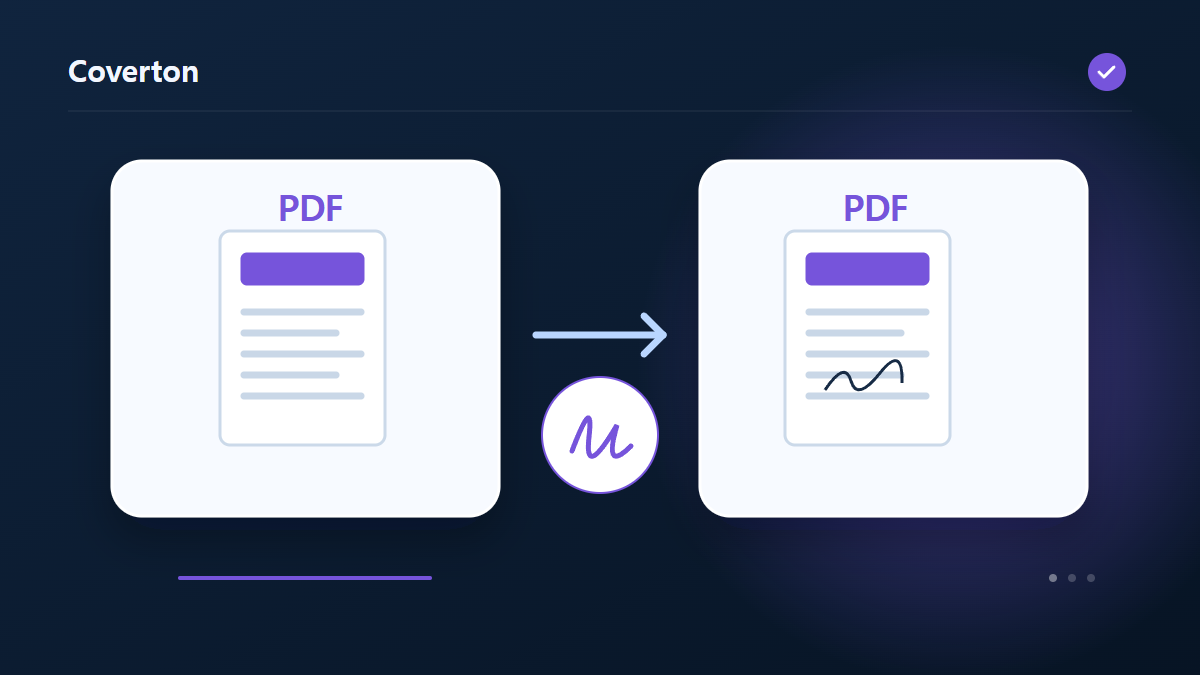
So verwenden Sie dieses Tool
- Fügen Sie PDF hinzu und zeichnen Sie in Schwarz oder Blau.
- Wählen Sie eine Seite und passen Sie Position und Breite an.
- Platzieren Sie Unterschriften und bestätigen Sie den Unterschriftsvermerk.
- Generieren, speichern und überprüfen Sie den vollständigen PDF.
Wählen Sie die richtigen Einstellungen
Wählen Sie eine Stiftfarbe und beenden Sie die Zeichnung, bevor Sie Seite, Position und Breite für die Platzierung auswählen. Durch das Ändern der Zeichnung werden vorhandene Platzierungen gelöscht. Schließen Sie daher die Signatur ab, bevor Sie sie auf weiteren Seiten hinzufügen.
Vor dem Start
Zweck und Umfang des Dokuments bestimmen
Klären Sie, ob Seiten verändert, ein Dokument erstellt, Informationen entnommen oder ein Bericht erzeugt werden sollen. Heben Sie das Original auf. Zu einem PDF gehören neben sichtbaren Seiten gegebenenfalls Formulare, Lesezeichen, Kommentare und Signaturen; prüfen Sie die unterstützten Funktionen vor einer offiziellen Abgabe.
Bei einer Seitenauswahl zählen die Positionen in der Datei, die von aufgedruckten Nummern abweichen können. Beim Erstellen eines Dokuments aus Eingaben prüfen Sie stattdessen Werte und Reihenfolge. Lassen sich Größe oder Platzierung wählen, testen Sie eine dicht beschriebene Seite oder Inhalt nahe am Rand.
Halten Sie Quelldateien, Reihenfolge und geplante Änderungen kurz fest. Bei vorhandenen PDFs notieren Sie Seitenauswahl und benötigte Funktionen, bei neu erstellten Dokumenten die zugrunde liegenden Werte. Tritt ein Problem erst nach einem späteren Schritt auf, vergleichen Sie die Zwischenkopie mit dem Original, um die erste Veränderung zu finden. Die Anforderungen des Empfängers gehören dazu, denn ein optisch gutes Ergebnis erfüllt nicht automatisch alle Dokumentanforderungen.
Inhalt und Funktionen getrennt kontrollieren
Prüfen Sie Anfang, Ende und Stellen, an denen Inhalt verschoben, zusammengefügt oder geteilt wurde. Vergleichen Sie Anzahlen und Werte mit den Quellen oder Ihrer Eingabeliste. Bei Berichten und Textextrakten suchen Sie einige Ergebnisse auf den Originalseiten nach; ein leerer Bericht belegt nicht, dass keine relevanten Informationen existieren.
Für einen Ausdruck helfen Druckvorschau und ein Probeblatt bei Schriftgröße und Platzierung. Benötigte Formularfelder, Links und Signaturprüfung müssen gesondert getestet werden; das Erscheinungsbild sagt nichts über ihre Funktion aus. Bei Fehlern prüfen Sie Schutz, Format und die angegebenen Grenzen und behalten das Original.
Beispieleingabe und -ausgabe
PDF + draußen Signatur + Seite Positionen → unterzeichnetes Bild PDFBeispiele beschreiben den Arbeitsablauf. Die Ergebnisse hängen von der Quelldatei und den Einstellungen ab.
Überprüfen Sie das Ergebnis, bevor Sie speichern
Überprüfen Sie jede Platzierung vor dem Export auf abgeschnittene Striche oder Überlappungen mit wichtigen Dokumententexten. In der Ergebnisvorschau werden nur die ersten drei Seiten angezeigt. Laden Sie also PDF herunter und überprüfen Sie jede Seite, die eine Signatur enthält.
Wenn das Ergebnis anders ist als erwartet
Der Export erfordert mindestens eine Platzierung und die Bestätigung, dass vorhandene digitale Signaturen möglicherweise betroffen sind. Verschlüsselte PDFs werden nicht unterstützt und die Bearbeitung eines bereits signierten Dokuments erfordert eine separate Überprüfung des resultierenden Status der Originalsignatur.
Grenzen, die es zu beachten gilt
- PDFs bis zu 100 MB und bis zu 100 Signaturplatzierungen. Passwortgeschützte PDFs werden nicht unterstützt. Das Tool fügt ein Bild einer handschriftlichen Unterschrift hinzu, keine zertifikatbasierte digitale Signatur. Die Bearbeitung kann bestehende digitale Signaturen beeinträchtigen.
- Dateien und eingegebene Inhalte werden nicht hochgeladen. Die Ergebnisse werden als neue Dateien gespeichert.
Mit verwandten Tools fortfahren

Diese Anleitung erklärt das öffentlich verfügbare Tool für den Browser. Bewahren Sie eine Kopie des Originals auf und prüfen Sie das Ergebnis vor dem Weitergeben.
Diese Übersetzung wurde mit Softwareunterstützung erstellt. Sie können auch die englische Version lesen. Lesen Sie auf Englisch