Dodaj odręczny podpis w formacie PDF: położenie i czytelność
Podpis narysowany myszką lub dotykiem można umieścić tam, gdzie jest potrzebny w PDF. Spowoduje to wstawienie obrazu pisma ręcznego zamiast stosowania podpisu certyfikatu lub weryfikacji autentyczności dokumentu.
Jak korzystać z tego narzędzia
- Dodaj PDF i rysuj na czarno lub niebiesko.
- Wybierz stronę i dostosuj położenie i szerokość.
- Złóż podpisy i potwierdź powiadomienie o podpisie.
- Wygeneruj, zapisz i przejrzyj kompletny PDF.
Wybierz odpowiednie ustawienia
Wybierz kolor pióra i zakończ rysowanie przed wybraniem strony, pozycji i szerokości umieszczenia. Zmiana rysunku usuwa istniejące rozmieszczenia, dlatego dokończ podpis przed dodaniem go na kolejnych stronach.
Przed rozpoczęciem
Określ przeznaczenie dokumentu
Zachowaj oryginał i zdecyduj, czy potrzebujesz zmienionych stron, nowego dokumentu, odczytanych informacji czy raportu. PDF może zawierać także formularze, zakładki, adnotacje i podpisy. Przed użyciem kopii do formalnego złożenia sprawdź obsługiwane funkcje.
Przy wyborze stron odróżnij pozycje w pliku od numerów wydrukowanych na stronach. Tworząc dokument z wpisanych danych, sprawdź wartości i ich kolejność. Jeżeli można dobrać rozmiar, położenie lub układ wydruku, wypróbuj stronę z gęstym tekstem albo treścią blisko krawędzi.
Krótko zapisz źródła, ich kolejność i planowane zmiany. Dla istniejącego PDF zanotuj wybrane strony i potrzebne funkcje, dla nowego dokumentu zachowaj użyte wartości. Jeśli problem pojawia się później, porównaj kopię pośrednią z oryginałem, aby znaleźć pierwszą zmianę. Uwzględnij wymagania odbiorcy: dobry wygląd próbki nie oznacza spełnienia wszystkich warunków dokumentu.
Sprawdź treść i działanie dokumentu
Obejrzyj początek, koniec i miejsca przeniesienia, połączenia lub podziału treści. Porównaj liczby i wartości ze źródłem lub listą wejściową. W raporcie albo wyciągu tekstowym sprawdź kilka wyników na oryginalnych stronach; pusty raport nie dowodzi braku wszystkich istotnych informacji.
Do wydruku użyj podglądu i próbnej kartki, aby ocenić czytelność i położenie. Potrzebne pola, odsyłacze i weryfikację podpisów przetestuj osobno; wygląd nie potwierdza ich działania. Przy błędzie sprawdź zabezpieczenie, format i podane limity, nie rezygnując z oryginału.
Przykładowe wejście i wyjście
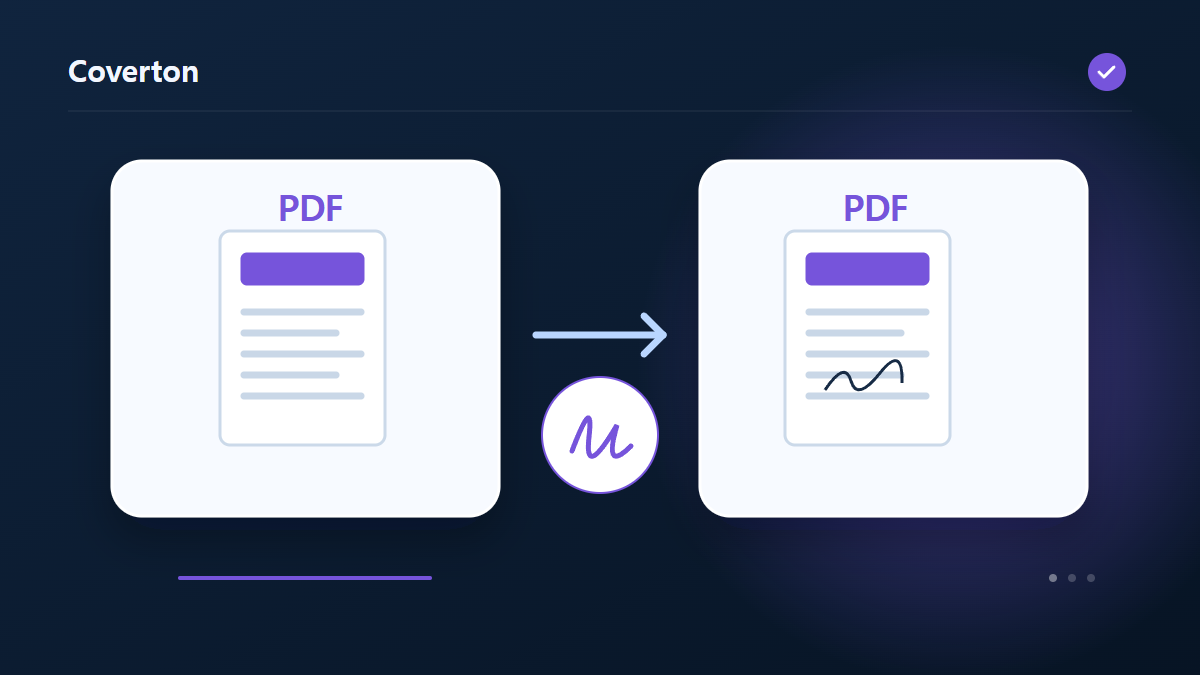
PDF + podpis wyciągnięty + pozycje strony → podpisany obraz PDFPrzykłady opisują przepływ pracy. Wyniki zależą od pliku źródłowego i ustawień.
Sprawdź wynik przed zapisaniem
Przed eksportem sprawdź każde miejsce docelowe pod kątem obciętych pociągnięć lub nakładania się z ważnymi sformułowaniami dokumentu. Podgląd wyników pokazuje tylko pierwsze trzy strony, więc pobierz PDF i przejrzyj każdą stronę zawierającą podpis.
Jeśli wynik różni się od oczekiwanego
Eksport wymaga co najmniej jednego umieszczenia i potwierdzenia, że może to mieć wpływ na istniejące podpisy cyfrowe. Zaszyfrowane pliki PDF nie są obsługiwane, a edycja już podpisanego dokumentu wymaga osobnego sprawdzenia statusu wynikowego oryginalnego podpisu.
Ograniczenia, o których należy pamiętać
- Pliki PDF do 100 MB i maksymalnie 100 miejsc umieszczenia podpisu. Pliki PDF chronione hasłem nie są obsługiwane. Narzędzie dodaje obraz odręcznego podpisu, a nie podpis cyfrowy oparty na certyfikacie. Edycja może wpłynąć na istniejące podpisy cyfrowe.
- Pliki i wprowadzona treść nie są przesyłane. Wyniki są zapisywane jako nowe pliki.
Przejdź do powiązanych narzędzi

Ten przewodnik opisuje publicznie dostępne narzędzie działające w przeglądarce. Zachowaj kopię oryginału i sprawdź wynik przed udostępnieniem.
To tłumaczenie zostało przygotowane przy pomocy oprogramowania. Możesz przeczytać także wersję angielską. Przeczytaj po angielsku