 Coverton وبلاگ
چگونگی ترکیب تصاویر به PDF و بررسی سفارش صفحه و مارجین ها
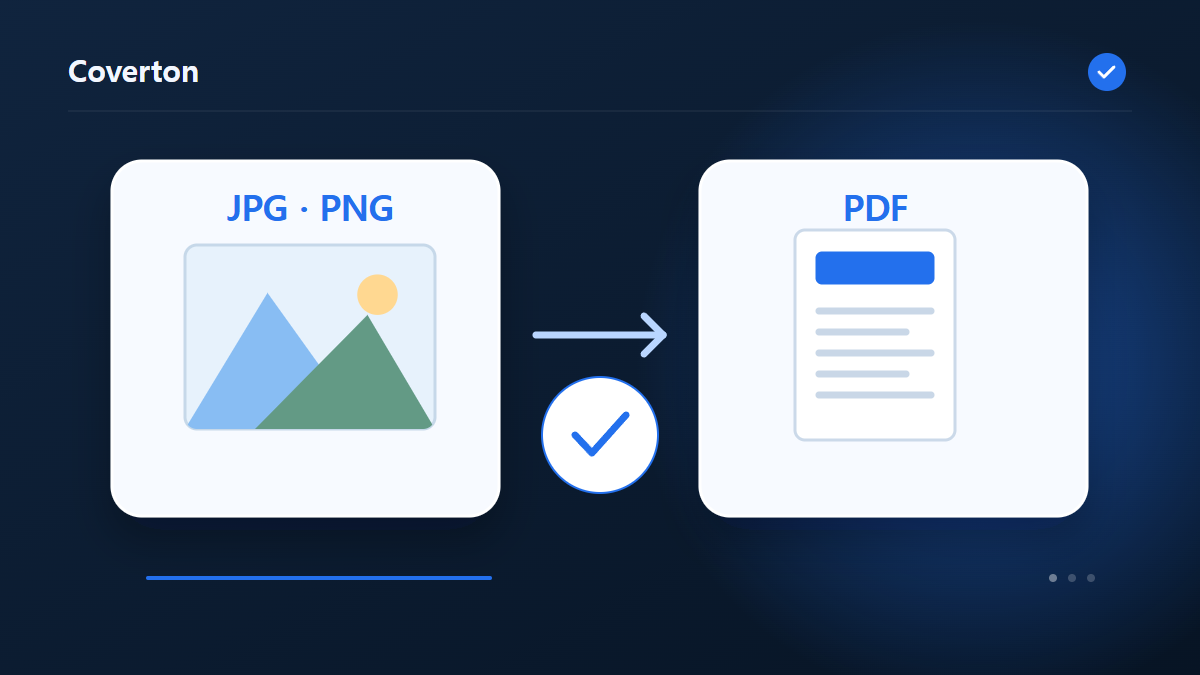
ترتیب عکس ها و ضبط صفحه نمایش در ترتیب خواندن زمانی که شما نیاز به یک فایل برای ارسال. هر صفحه حاوی یک تصویر است، بنابراین این جریان کار نمی تبدیل نوشتن عکس به متن اسناد قابل جستجو و یا ویرایش.
نحوه استفاده از این ابزار
- فایل ها را با فرمت JPG, JPEG, PNG, WEBP, BMP انتخاب کنید. حداکثر فایل در هر دسته: 100.
- اندازه کاغذ, جهت گیری صفحه, حاشیه صفحه, کیفیت خروجی (%) را مرور کنید، سپس پردازش را شروع کنید.
- نتیجه PDF را دانلود کنید و محتوا و کیفیت آن را بررسی کنید.
تنظیمات مناسب را انتخاب کنید
بررسی سفارش فایل و انتخاب A4، نامه یا یک صفحه تنظیم شده به تصویر. تنظیم جهت گیری، مارجین ها و کیفیت در حالی که در نظر گرفتن چگونگی عکس های نقاشی و عکس های چشم انداز خواهد نشستن بر روی صفحات.
- ورودی پشتیبانی شده
- JPG, JPEG, PNG, WEBP, BMP
- خروجی
- تنظیمات موجود
- اندازه کاغذ
- جهت گیری صفحه
- حاشیه صفحه
- کیفیت خروجی (%)
پیش از شروع
آمادهکردن تصویر و مشخصکردن بخشهای ضروری
تصویر اصلی را نگه دارید و مشخص کنید که تصویر تازه، PDF، دادهٔ کدگذاریشدهٔ تصویر یا گزارش بررسی میخواهید. ابعاد پیکسلی، شفافیت، جهت تصویر و حرکت احتمالی را بررسی کنید. تغییر قالب، جزئیاتی را که قبلاً از منبع از بین رفتهاند برنمیگرداند. نیاز دریافتکننده را معیار انتخاب منبع قرار دهید، نه فقط پسوند فایل.
اگر اندازه، جاگیری یا برش قابل تنظیم است، بخشهایی را که باید دیده شوند مشخص کنید. جاگیری ممکن است فضای خالی بگذارد، پرکردن قاب ممکن است لبهها را ببرد و کشیدن تصویر نسبتها را تغییر میدهد. با تصویری دارای نوشتهٔ ریز و لبههای مهم امتحان کنید و تنظیمات را برای مقایسهٔ بعدی یادداشت کنید.
اگر کیفیت قابل تغییر است، ظاهر و حجم واقعی فایل را با هم بسنجید؛ عدد کیفیت تعداد مشخصی بایت را تضمین نمیکند. OCR، استخراج رنگ و مقایسهٔ پیکسلها چیزهای متفاوتی را بررسی میکنند. متن، مبلغهای احتمالی، رنگهای نمونه و ناحیههای تغییرکرده را پیش از استفاده با منبع تطبیق دهید.
بررسی فایل خروجی و علت تفاوتها
خروجی را باز کنید و ابعاد، خوانایی نوشته و همهٔ لبهها را ببینید. اگر قالب شفافیت دارد، آن ناحیه را روی پسزمینهای دیگر بررسی کنید. هر فایل را در مجموعهٔ نتایج جداگانه ببینید؛ درستبودن یک پیشنمایش، درستی اندازه یا برش بقیه را ثابت نمیکند. نتیجه را در برنامهٔ استفادهٔ نهایی هم امتحان کنید.
تصویر ثابت ممکن است حرکت یا فرادادهٔ دوربین را حفظ نکند. PDF ساختهشده از تصویر، متن را خودکار قابل جستوجو نمیکند. حذف فراداده یا محوکردن تصویر، حذف امن نامها، چهرهها و اطلاعات قابل مشاهده را تضمین نمیکند. اگر چند بار تبدیل کردهاید، آخرین خروجی را با اصل مقایسه کنید؛ افت جزئیات میتواند روی هم جمع شود.
اگر کار ناموفق بود، قالب پشتیبانیشده، خوانایی منبع و محدودیتهای کار را بررسی کنید. بعضی گونههای تصویر به توانایی مرورگر برای رمزگشایی نیاز دارند. در صورت مجازبودن، ابعاد یا تعداد فایل را کم کنید و در هر بار فقط یک تنظیم را تغییر دهید. برای اصلاح جزئیات ازدسترفته به اصل برگردید، نه نسخهٔ ناقص.
نمونه ورودی و خروجی
page-1.jpg + page-2.png → 2-صفحه PDFمثالها روند کار را توضیح میدهند. نتیجه به فایل منبع و تنظیمات بستگی دارد.
قبل از ذخیره نتیجه را بررسی کنید
از صفحه اول به صفحه آخر بروید تا عکس های گمشده یا صفحات اشتباه را بررسی کنید.نمایش کوچک را گسترش دهید و ارزیابی کنید که آیا در اندازه کاغذی که قصد چاپ آن را دارید قابل خواندن باقی خواهد ماند یا خیر.
اگر نتیجه با آنچه انتظار داشتید متفاوت باشد
تصاویر به عنوان JPEG در مقابل سفید ساخته شده است، بنابراین شفافیت از دست رفته است. منابع با لبه طولانی بالاتر از 3200px کاهش می یابد؛ تصاویر اصلی را به صورت جداگانه نگه دارید اگر رزولوشن کامل آنها بعدا مورد نیاز باشد.
محدودیتهایی که باید در نظر داشت
- ابزارهای تصویری تصاویر ثابت ایجاد می کنند. رمزگذاری مجدد می تواند کیفیت، پروفایل رنگ و ابرداده را تغییر دهد. جزئیات از دست رفته بازیابی نمی شود.
- تصاویر روی سفید به صورت JPEG با حداکثر 3200 پیکسل در سمت طولانی تعبیه شده اند. شفافیت و انیمیشن از بین رفته است. OCR اجرا نمی شود.
- PDF های رمزگذاری شده رد خواهند شد. تغییرات می تواند امضای دیجیتال را باطل کند. نشانکها و فرمهای سراسر سند ممکن است حفظ نشوند.
ادامهٔ کار با ابزارهای مرتبط
این راهنما ابزار مرورگر عمومی را توضیح می دهد. یک کپی از اصل را نگه دارید و نتیجه را قبل از به اشتراک گذاشتن بررسی کنید.
این ترجمه با کمک نرم افزار تهیه شده است. همچنین می توانید نسخه انگلیسی آن را بخوانید. به انگلیسی بخوانید