 Coverton வலைப்பதிவு
படங்களை வாசிக்கும் வரிசையில் ஒரே PDF-ஆகச் சேர்க்கவும்
சமர்ப்பிப்பதற்காகப் புகைப்படங்களையும் திரைப்பிடிப்புகளையும் வாசிக்கும் வரிசையில் சேர்க்கலாம். பக்கங்கள் படங்களாகவே இருக்கும்; புகைப்பட எழுத்துகள் தேடக்கூடிய அல்லது திருத்தக்கூடிய உரையாக மாறாது.
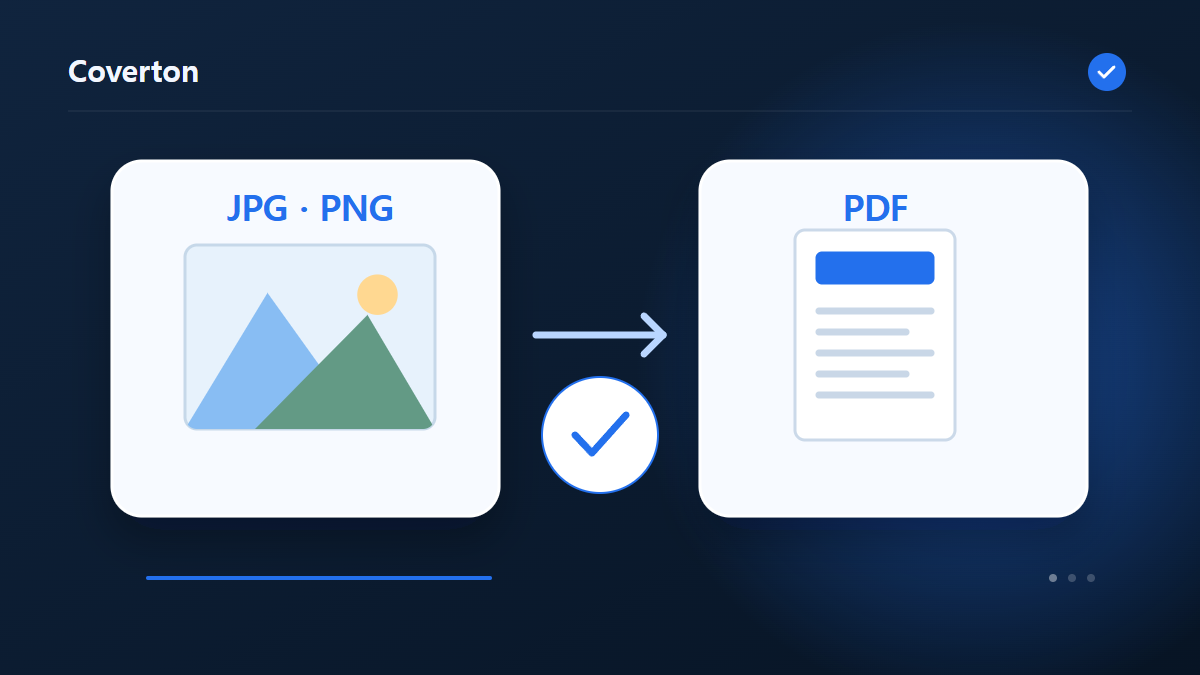
பயன்படுத்தும் படிகள்
- JPG, JPEG, PNG, WEBP, BMP வடிவத்தில் கோப்புகளைத் தேர்ந்தெடுக்கவும். ஒரு தொகுதிக்கு அதிகபட்ச கோப்புகள்: 100.
- காகித அளவு, பக்க நோக்குநிலை, பக்க விளிம்பு, வெளியீட்டுத் தரம் (%) மதிப்பாய்வு செய்து, செயலாக்கத்தைத் தொடங்கவும்.
- PDF முடிவைப் பதிவிறக்கி அதன் உள்ளடக்கத்தையும் தரத்தையும் சரிபார்க்கவும்.
அமைப்புகளைத் தேர்ந்தெடுத்தல்
கோப்பு வரிசையைப் பார்த்து A4, Letter அல்லது படத்திற்கேற்ற பக்க அளவைத் தேர்ந்தெடுங்கள். திசை, ஓரம் மற்றும் தரத்தை அமைத்து நீளவாக்குப் புகைப்படங்களும் அகலவாக்குத் திரைப்பிடிப்புகளும் பொருந்துகிறதா பாருங்கள்.
- ஏற்கப்படும் உள்ளீடு
- JPG, JPEG, PNG, WEBP, BMP
- வெளியீடு
- அமைப்புகள்
- காகித அளவு
- பக்க நோக்குநிலை
- பக்க விளிம்பு
- வெளியீட்டுத் தரம் (%)
தொடங்குவதற்கு முன்
படத்தின் பயன்பாட்டையும் மூலத்தையும் தயார் செய்யுங்கள்
படத்தை இணையப் பக்கத்தில் வைக்கிறீர்களா, அச்சிடுகிறீர்களா, வெளிப்படையான பின்னணி தேவையா என்பதை முதலில் முடிவு செய்யுங்கள். கோப்பின் பைட் அளவும் படத்தின் அகலமும் வெவ்வேறு. அனுப்பும் வரம்புக்காகக் கோப்பைச் சிறிதாக்குவதும் குறிப்பிட்ட இடத்துக்குப் பொருத்துவதும் ஒரே செயல் அல்ல.
மூலப் படத்தின் நகலை வைத்திருங்கள். வெட்டிய பகுதியையும் சுருக்கத்தில் இழந்த நுணுக்கத்தையும் முடிவுக் கோப்பிலிருந்து மீட்க முடியாது. வடிவத்தை மாற்றுவதால் மங்கலான படம் தெளிவாகாது. அசையும் படத்தை நிலையான படமாக்கும்போது எந்தக் காட்சி மட்டும் தக்கவைக்கப்படுகிறது என்பதை அந்தக் கருவியின் வரம்பில் பாருங்கள்.
சிறிய எழுத்து, மெல்லிய கோடு, நிழல் மற்றும் முகம் உள்ள மாதிரியில் தொடங்குங்கள். வெள்ளைப் பின்னணியும் வெளிப்படையான பின்னணியும் வேறு நிறத்தின் மேல் வைக்கும்போது வேறுபடும். பல படங்களை ஒரே முறையில் வெட்டுமுன் அவற்றின் திசையையும் விகிதத்தையும் பாருங்கள்; ஒரே எல்லை முக்கியப் பகுதியை நீக்கலாம்.
அகலம், உயரம், தரம் ஆகியவற்றைத் தேர்ந்தெடுக்க முடிந்தால் முதலில் படத்தின் அளவை முடிவு செய்து பிறகு சுருக்கத்தை மாற்றுங்கள். எல்லாவற்றையும் ஒன்றாக மாற்றினால் குறைபாட்டின் காரணம் தெரியாது. பொருத்துதல், ஓரத்தை வெட்டுதல், நீட்டுதல் ஆகியவை வேறு முடிவுகளைத் தரும்; ஒவ்வொரு கருவியிலும் எல்லா வசதிகளும் இருப்பதாகக் கருத வேண்டாம்.
சேமித்த படத்தை அதன் பயன்பாட்டில் சரிபாருங்கள்
பதிவிறக்கிய கோப்பைப் பயன்படுத்தப்போகும் நிரலில் திறந்து பாருங்கள். உண்மையான அகலம், உயரம், கோப்பளவு மற்றும் நான்கு ஓரங்களையும் சரிபாருங்கள். சிறிய முன்னோட்டத்தில் தெளிவாகத் தெரியும் எழுத்து பயன்படுத்தும் அளவில் மங்கலாம். நீர்க்குறி அல்லது ஓரம் சேர்த்திருந்தால் முகமும் தேவையான எழுத்தும் மறையவில்லை என்பதை உறுதிசெய்யுங்கள்.
பல முடிவுகள் இருந்தால் முதல், கடைசி மற்றும் நடுவிலுள்ள சில படங்களை மூலத்துடன் ஒப்பிடுங்கள். படத் தொகுப்பிலும் இணைத்த படங்களிலும் வரிசை, விடுபட்ட படம், இணையும் எல்லை ஆகியவற்றைப் பாருங்கள். வண்ணப் பட்டியல் ஒவ்வொரு வண்ணத்தையும் முழுமையாகக் கணக்கிடாது. வேறுபாட்டின் சதவீதம் மாற்றத்தின் முக்கியத்துவத்தைத் தானாகக் காட்டாது.
கோப்பு திறக்காவிட்டால் மூலத்தின் உண்மையான வடிவம், முழுமையான பதிவிறக்கம் மற்றும் ஆதரிக்கப்படும் குறியாக்கம் ஆகியவற்றைப் பாருங்கள். பெயரின் நீட்சியை மாற்றுவது உள்ளடக்கத்தை மாற்றாது. SVG-யில் நிரல் அல்லது வெளித் தொடர்பு இருப்பதால் தடுக்கப்பட்டால் மூலத்தை ஆய்வு செய்யுங்கள்; தெரியாத தொடர்பைத் தவிர்த்து பாதுகாப்பானதாகக் கருத வேண்டாம்.
எஞ்சிய குறையைப் பார்த்து அடுத்த செயலைத் தேர்ந்தெடுங்கள். கோப்பு சிறிதானாலும் எழுத்தைப் படிக்க முடியாவிட்டால் மேலும் சுருக்குவது உதவாது. படத்திலிருந்து எழுத்து அல்லது ரசீதுத் தொகையை எடுத்தால் பெயர், தேதி, தொகை, அடையாளத்தை மூலத்துடன் ஒப்பிடுங்கள். படத்தின் அளவு சரியாக இருப்பது சமர்ப்பிப்பின் எல்லா நிபந்தனைகளையும் நிறைவேற்றியதற்கான சான்றல்ல.
உள்ளீடும் வெளியீடும்: ஓர் எடுத்துக்காட்டு
page-1.jpg + page-2.png → 2 பக்கம் PDFஎடுத்துக்காட்டுகள் செயல்முறையை விளக்குகின்றன. முடிவு அசல் கோப்பையும் தேர்ந்தெடுத்த அமைப்புகளையும் பொறுத்தது.
சேமிக்கும் முன் முடிவைச் சரிபார்த்தல்
முதல் பக்கத்திலிருந்து கடைசி வரை பார்த்து விடுபட்ட அல்லது இடம் மாறிய படங்களைக் கண்டறியுங்கள். சிறிய எழுத்துகளைப் பெரிதாக்கி அச்சிடும் தாள் அளவிலும் படிக்க முடிகிறதா பாருங்கள்.
எதிர்பார்த்த முடிவு கிடைக்கவில்லையா?
படங்கள் வெள்ளைப் பின்னணியில் JPEG-ஆகச் சேர்க்கப்படுவதால் வெளிப்படைத்தன்மை நீங்கும். நீண்ட பக்கம் 3200px-ஐ மீறும் படங்கள் சிறிதாக்கப்படும்; முழுத் தெளிவுத்திறனுக்கு அசல் படங்களை வைத்திருங்கள்.
கவனிக்க வேண்டிய வரம்புகள்
- பட கருவிகள் நிலையான படங்களை உருவாக்குகின்றன. மறு-குறியீடு தரம், வண்ண சுயவிவரங்கள் மற்றும் மெட்டாடேட்டாவை மாற்றலாம்; இழந்த விவரங்கள் மீட்டெடுக்கப்படாது.
- படங்கள் வெள்ளை நிறத்தில் JPEG ஆக உட்பொதிக்கப்பட்டுள்ளன, நீளமான பக்கத்தில் அதிகபட்சம் 3200 px இருக்கும். வெளிப்படைத்தன்மை மற்றும் அனிமேஷன் இழக்கப்படுகின்றன; OCR செயல்படுத்தப்படவில்லை.
- மறைகுறியாக்கப்பட்ட PDFகள் நிராகரிக்கப்படும். மாற்றங்கள் டிஜிட்டல் கையொப்பங்களின் செல்லுபடியாகும் நிலையைப் பாதிக்கலாம்; புக்மார்க்குகள் மற்றும் ஆவணம் முழுவதும் உள்ள படிவங்கள் பாதுகாக்கப்படாமல் இருக்கலாம்.
அடுத்த செயலைத் தேர்ந்தெடுங்கள்
இந்த வழிகாட்டி உலாவியில் கிடைக்கும் பொதுக் கருவிக்கானது. அசல் கோப்பை வைத்திருங்கள்; பகிரும் முன் வெளியீட்டைச் சரிபாருங்கள்.
இந்த மொழிபெயர்ப்பு மென்பொருள் உதவியுடன் தயாரிக்கப்பட்டது. ஆங்கிலப் பதிப்பையும் படிக்கலாம். ஆங்கிலத்தில் படிக்கவும்