 Coverton Blog
Converti immagini in PDF: controllare ordine e passaggi
Disponi le foto e le schermate in ordine di lettura quando hai bisogno di un file da inviare. Ogni pagina contiene un'immagine, quindi questo flusso di lavoro non trasforma i caratteri fotografati in testo di documento ricercabile o modificabile.
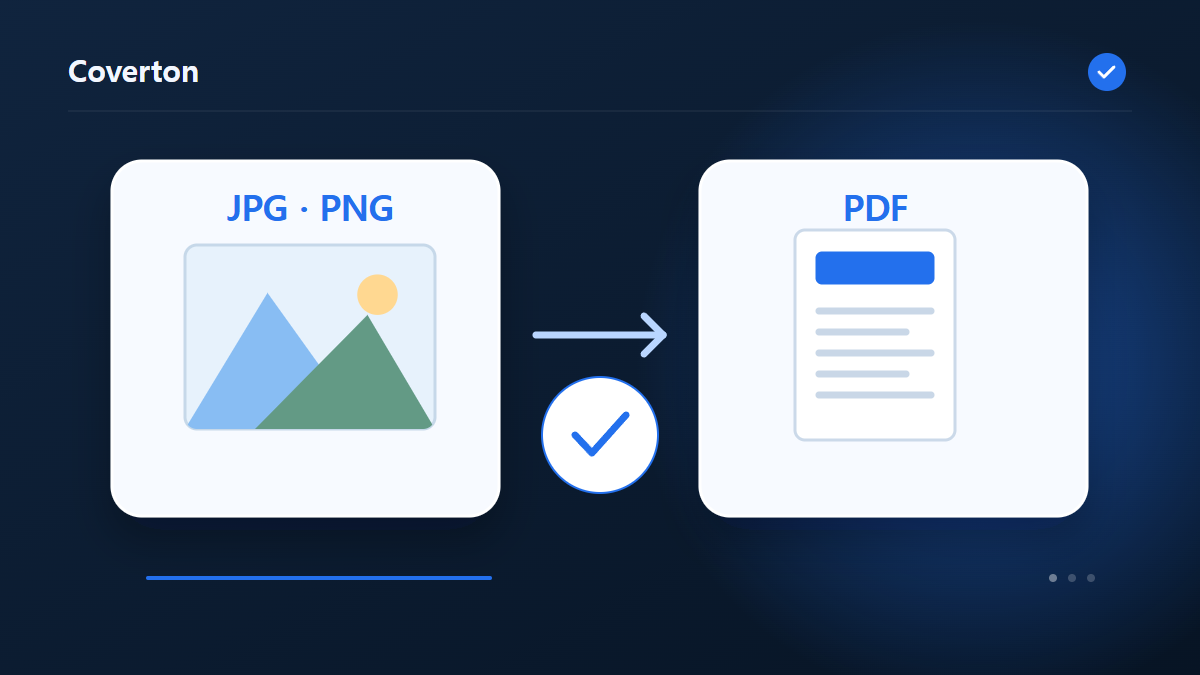
Come utilizzare questo strumento
- Scegli i file nel formato JPG, JPEG, PNG, WEBP, BMP. Numero massimo di file per batch: 100.
- Rivedi Formato carta, Orientamento della pagina, Margine della pagina, Qualità dell'output (%), quindi avvia l'elaborazione.
- Scarica il risultato PDF e controllane il contenuto e la qualità.
Scegli le impostazioni giuste
Rivedi l'ordine dei file e scegli A4, Lettera o una pagina adattata all'immagine. Imposta l'orientamento, i margini e la qualità considerando il modo in cui le foto di ritratti e gli scatti di paesaggi verranno posizionati sulle pagine.
- Input supportato
- JPG, JPEG, PNG, WEBP, BMP
- Output
- Impostazioni disponibili
- Formato carta
- Orientamento della pagina
- Margine della pagina
- Qualità dell'output (%)
Prima di iniziare
Prepara un’immagine rappresentativa
Conserva l’originale e stabilisci dove userai il risultato. Un’immagine da ritoccare, un caricamento con dimensioni obbligatorie e una pagina da stampare richiedono scelte diverse. Controlla gli ingressi e le uscite supportati in questa guida: cambiare l’estensione del nome non converte il contenuto.
Se sono disponibili dimensioni, qualità, sfondo o ritaglio, modifica una scelta alla volta su un’immagine rappresentativa. Confronta caratteri piccoli e un contorno importante. Se il compito estrae informazioni, definisci invece la zona e i valori da verificare, senza presumere che modifichi la figura.
Annota i requisiti del destinatario, il tipo di uscita e le opzioni di dimensione o sfondo usate nella prova. Se un dettaglio è già sfocato, tagliato o assente nell’originale, un altro parametro non fornisce quell’informazione. Confronta anche una copia intermedia con la fonte: potrebbe contenere modifiche precedenti. Il promemoria aiuta a scegliere tra correggere la fonte, cambiare un’opzione o usare un’altra operazione supportata.
Confronta l’uscita con la fonte
Apri il file scaricato nel programma che lo userà. Confronta la stessa zona allo stesso zoom e controlla bordi, dimensioni e peso effettivo. Per testo riconosciuto, misure o colori, verifica alcune voci sulla fonte visibile: un risultato plausibile può comunque essere sbagliato.
Se l’uscita differisce dall’anteprima o non viene creata, controlla formato, limiti e opzioni prima di cambiare la fonte. Comprimere ancora o ingrandire una piccola immagine non ricrea dettagli perduti. Riparti dall’originale per confrontare prove basate sugli stessi dati.
Esempio di input e output
page-1.jpg + page-2.png → 2-pagina PDFGli esempi descrivono il flusso di lavoro. I risultati dipendono dal file di origine e dalle impostazioni.
Controlla il risultato prima di salvare
Sfoglia dalla prima all'ultima pagina per verificare la presenza di immagini mancanti o pagine fuori posto. Ingrandisci i caratteri piccoli e valuta se rimarranno leggibili sul formato carta che intendi stampare.
Se il risultato è diverso da quello previsto
Le immagini sono incorporate come JPEG rispetto al bianco, quindi la trasparenza viene persa. Le sorgenti con un lato lungo sopra 3200px vengono ridotte; conservare le immagini originali separatamente se in seguito sarà necessaria la loro piena risoluzione.
Limiti da tenere a mente
- Gli strumenti di immagine creano immagini fisse. La ricodifica può modificare la qualità, i profili colore e i metadati; i dettagli persi non verranno ripristinati.
- Le immagini sono incorporate su bianco come JPEG, con un massimo di 3200 px sul lato lungo. La trasparenza e l'animazione vengono perse; L'OCR non viene eseguito.
- I PDF crittografati verranno rifiutati. Le modifiche possono invalidare le firme digitali; I segnalibri e i moduli a livello di documento potrebbero non essere conservati.
Prosegui con gli strumenti correlati
Questa guida spiega lo strumento accessibile al pubblico nel browser. Conserva una copia dell’originale e controlla il risultato prima di condividerlo.
Questa traduzione è stata preparata con l'assistenza del software. Puoi leggere anche la versione inglese. Leggi in inglese