 Coverton బ్లాగు
చిత్రాలను చదివే క్రమంలో ఒక PDFగా కలపండి
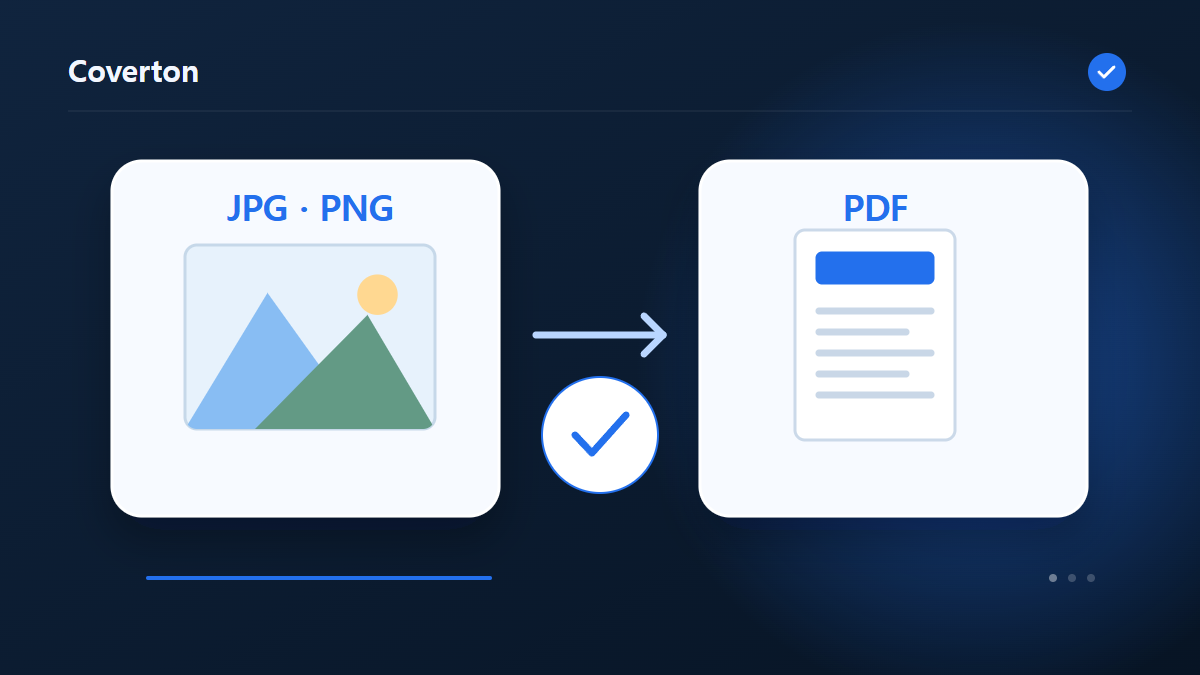
సమర్పణకు ఒక ఫైల్ కావాలంటే చిత్రాలు చదివే క్రమంలో అమర్చండి. పేజీలో చిత్రం ఉంటుంది; ఫోటో అక్షరాలు వెతకగల లేదా సవరించగల వచనంగా మారవు.
ఈ సాధనం ఎలా ఉపయోగించాలి
- JPG, JPEG, PNG, WEBP, BMP ఫార్మాట్లో ఫైల్లను ఎంచుకోండి. ఒక్కో బ్యాచ్కు గరిష్ట ఫైల్లు: 100.
- కాగితం పరిమాణం, పేజీ ధోరణి, పేజీ మార్జిన్, అవుట్పుట్ నాణ్యత (%)ని సమీక్షించి, ఆపై ప్రాసెసింగ్ ప్రారంభించండి.
- PDF ఫలితాన్ని డౌన్లోడ్ చేయండి మరియు దాని కంటెంట్ మరియు నాణ్యతను తనిఖీ చేయండి.
తగిన సెట్టింగ్లు ఎంచుకోండి
క్రమం చూసి A4, Letter లేదా చిత్రానికి సరిపోయే పేజీ ఎంచుకోండి. నిలువు ఫోటోలు, అడ్డ స్క్రీన్షాట్లకు దిశ, మార్జిన్లు, నాణ్యత సర్దండి.
- మద్దతున్న ఇన్పుట్
- JPG, JPEG, PNG, WEBP, BMP
- అవుట్పుట్
- అందుబాటులోని సెట్టింగ్లు
- కాగితం పరిమాణం
- పేజీ ధోరణి
- పేజీ మార్జిన్
- అవుట్పుట్ నాణ్యత (%)
ప్రారంభానికి ముందు
చిత్రాన్ని ఎక్కడ వాడతారో ముందుగా నిర్ణయించండి
చిత్రాన్ని వెబ్పేజీలో పెట్టాలా, ముద్రించాలా, పారదర్శక నేపథ్యంతో గుర్తుగా వాడాలా అనేది ముందుగా నిర్ణయించండి. ఫైలు బైట్ల పరిమాణం, చిత్రం వెడల్పు వేర్వేరు. పంపే పరిమితికి ఫైలును చిన్నదిగా చేయడం, ఒక చోట సరిపోయేలా కొలతలు మార్చడం ఒకే పని కాదు. మీ అవసరానికి సరిపోయే సాధనాన్ని ఎంచుకోండి.
మూల చిత్రం నకలును ఉంచుకోండి. కత్తిరించిన భాగం లేదా అధిక కుదింపులో పోయిన వివరాలు ఫలిత ఫైలు నుంచే తిరిగి రావు. ఆకృతి మార్పు మసక చిత్రానికి కొత్త వివరాలను జోడించదు. కదిలే చిత్రం నుంచి స్థిర చిత్రం తీస్తే ఏ దృశ్యాన్ని ఉంచుతుందో సాధనం పరిమితుల్లో చూడండి; అన్ని దృశ్యాలు ఉంటాయని అనుకోకండి.
చిన్న అక్షరాలు, సన్నని గీతలు, నీడలు, ముఖాలు ఉన్న నమూనాతో మొదలుపెట్టండి. తెల్ల నేపథ్యం, పారదర్శక నేపథ్యం మరో రంగుపై పెడితే వేరుగా కనిపిస్తాయి. అనేక చిత్రాలను ఒకే విధంగా కత్తిరించే ముందు వాటి దిశ, నిష్పత్తి చూడండి. ఒకే సరిహద్దు వేర్వేరు చిత్రాల్లో ముఖ్యమైన భాగాన్ని తొలగించవచ్చు.
వెడల్పు, ఎత్తు, నాణ్యత ఎంచుకునే అవకాశం ఉంటే ముందుగా కొలతలు నిర్ణయించి తరువాత కుదింపు మార్చండి. అన్ని అమరికలు ఒకేసారి మార్చితే లోపం ఎక్కడ వచ్చిందో తెలియదు. సరిపెట్టడం, అంచు కత్తిరించడం, సాగదీయడం వేర్వేరు ఫలితాలు ఇస్తాయి. ప్రతి సాధనంలో ఈ ఎంపికలన్నీ ఉంటాయని భావించకుండా దాని సూచనలు చదవండి.
దాచిన చిత్రాన్ని నిజమైన వినియోగంలో తనిఖీ చేయండి
డౌన్లోడ్ చేసిన ఫైలును వాడబోయే ప్రోగ్రామ్లో తెరవండి. అసలు కొలతలు, బైట్ల పరిమాణం, నాలుగు అంచులు చూడండి. చిన్న ముందస్తు వీక్షణలో స్పష్టంగా కనిపించిన అక్షరాలు ఉపయోగించే పరిమాణంలో మసకబారవచ్చు. నీటి గుర్తు లేదా అంచు జోడించినప్పుడు ముఖం, అవసరమైన వచనం కప్పబడలేదని చూడండి.
అనేక ఫలితాలు ఉంటే మొదటి, చివరి, మధ్యలోని కొన్ని చిత్రాలను మూలంతో పోల్చండి. చిత్రాల పట్టీ లేదా జోడించిన చిత్రాల్లో క్రమం, తప్పిపోయిన చిత్రం, కలిసే అంచులు చూడండి. రంగుల జాబితా ప్రతి రంగు పూర్తి లెక్క కాదు. దృశ్య తేడా శాతం మార్పు ముఖ్యమైన వచనంలో వచ్చిందా, నేపథ్యానికే పరిమితమా అనేది చెప్పదు.
ఫైలు తెరుచుకోకపోతే మూలం అసలు ఆకృతి, పూర్తిగా డౌన్లోడ్ అయిందా, దాని కోడెక్కు మద్దతు ఉందా చూడండి. పేరు చివరి పొడిగింపు మార్చితే లోపలి సమాచారం మారదు. SVGలో స్క్రిప్ట్ లేదా బయటి సూచన వల్ల అడ్డుకుంటే మూలాన్ని పరిశీలించండి. తెలియని సంబంధాన్ని విస్మరించి సురక్షితమైనదని భావించకండి.
మిగిలిన సమస్యను చూసి తదుపరి పని ఎంచుకోండి. ఫైలు చిన్నదైనా అక్షరాలు చదవలేకపోతే మరింత కుదించడం ఉపయోగం కాదు. చిత్రం నుంచి వచనం లేదా రసీదు లెక్క తీస్తే పేరు, తేదీ, మొత్తం, గుర్తింపును మూలంతో పోల్చండి. ఫోటో కొలతలు సరిపోవడం సమర్పించే సంస్థ అన్ని నిబంధనలు నెరవేరాయనే ధృవీకరణ కాదు.
ఇన్పుట్, అవుట్పుట్ ఉదాహరణ
page-1.jpg + page-2.png → 2 పేజీల PDFఉదాహరణలు పని విధానాన్ని వివరిస్తాయి. ఫలితాలు మూల ఫైల్, సెట్టింగ్లపై ఆధారపడతాయి.
సేవ్ చేసే ముందు ఫలితం చూడండి
మొదటి నుంచి చివరి పేజీ వరకు చూసి చిత్రాలు తప్పిపోయాయా, క్రమం మారిందా చూడండి. ముద్రించే కాగితంపై చిన్న అక్షరాలు చదవగలుగుతున్నారో పరిశీలించండి.
ఆశించిన ఫలితం రాకపోతే
చిత్రాలు తెలుపు నేపథ్యంపై JPEGగా చేరుతాయి; పారదర్శకత పోతుంది. పొడవైన అంచు 3200px దాటితే తగ్గుతుంది; పూర్తి రిజల్యూషన్ కోసం అసలును వేరుగా ఉంచండి.
గుర్తుంచుకోవాల్సిన హద్దులు
- చిత్ర సాధనాలు నిశ్చల చిత్రాలను సృష్టిస్తాయి. రీ-ఎన్కోడింగ్ నాణ్యత, రంగు ప్రొఫైల్లు మరియు మెటాడేటాను మార్చగలదు; కోల్పోయిన వివరాలు పునరుద్ధరించబడవు.
- చిత్రాలు తెలుపు రంగులో JPEG వలె పొందుపరచబడ్డాయి, పొడవు వైపు గరిష్టంగా 3200 px ఉంటుంది. పారదర్శకత మరియు యానిమేషన్ పోతాయి; OCR అమలు చేయబడలేదు.
- గుప్తీకరించిన PDFలు తిరస్కరించబడతాయి. మార్పుల వల్ల డిజిటల్ సంతకాల చెల్లుబాటు దెబ్బతినవచ్చు; బుక్మార్క్లు మరియు పత్రం అంతటా ఉన్న ఫారమ్లు భద్రపరచబడకపోవచ్చు.
తదుపరి పని ఎంచుకోండి
ఈ మార్గదర్శి అందరికీ అందుబాటులో ఉన్న బ్రౌజర్ సాధనం వివరిస్తుంది. అసలు కాపీ ఉంచి పంచుకునే ముందు ఫలితం చూడండి.
ఈ అనువాదం సాఫ్ట్వేర్ సహాయంతో తయారు చేయబడింది. మీరు ఆంగ్ల సంస్కరణను కూడా చదవవచ్చు. ఇంగ్లీషులో చదవండి