 Coverton Blogg
Hur man kombinerar bilder i PDF och kontrollera sidan order och marginaler
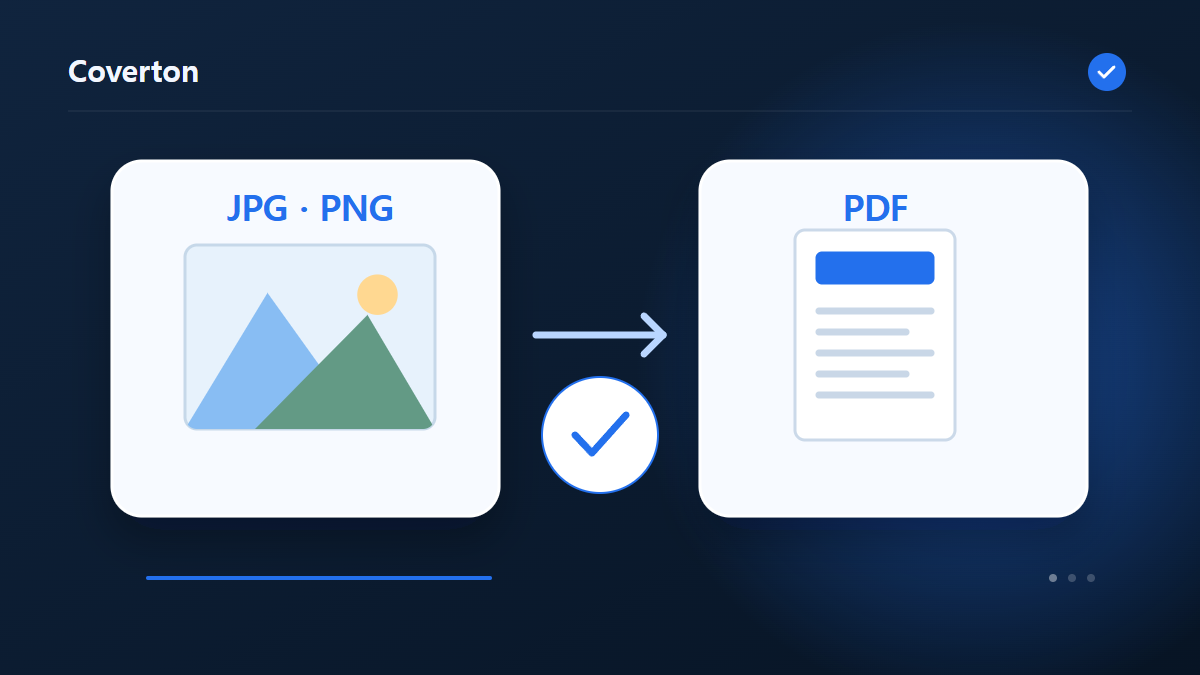
Ordna foton och skärmbilder i läsordningen när du behöver en fil för inlämning. Varje sida innehåller en bild, så denna arbetsflöde omvandlar inte fotograferad skrivning till sökbar eller redigerbar dokumenttext.
Så använder du verktyget
- Välj filer i formatet JPG, JPEG, PNG, WEBP, BMP. Maximalt antal filer per batch: 100.
- Granska Pappersstorlek, Sidorientering, Sidmarginal, Utdatakvalitet (%) och börja sedan bearbeta.
- Ladda ner PDF-resultatet och kontrollera dess innehåll och kvalitet.
Välj rätt inställningar
Övervaka filbeställning och välj A4, Letter eller en sida anpassad till bilden. Ställ in orientering, marginaler och kvalitet samtidigt som du överväger hur porträttbilder och landskapsbilder kommer att sitta på sidorna.
- Indata som stöds
- JPG, JPEG, PNG, WEBP, BMP
- Utdata
- Tillgängliga inställningar
- Pappersstorlek
- Sidorientering
- Sidmarginal
- Utdatakvalitet (%)
Innan du börjar
Förbered en representativ källa
Spara originalet och bestäm var resultatet ska användas. En bild för vidare redigering, en uppladdning med fasta mått och en utskriven sida ställer olika krav. Kontrollera vilka indata och utdata guiden anger; att ändra filnamnets ändelse omvandlar inte innehållet.
Om storlek, kvalitet, bakgrund eller beskärning kan väljas, ändra ett val i taget på en typisk bild. Jämför liten text och en viktig kontur. Om uppgiften hämtar information i stället för att ändra bilden, bestäm vilket område och vilka värden du behöver kontrollera.
Anteckna mottagarens krav, utdatatyp och vilka storleks- eller bakgrundsval som användes i provet. Om en detalj redan är suddig, beskuren eller saknas i originalet ger en annan inställning inte den informationen. Jämför även en mellankopia med källan: tidigare steg kan ha ändrat den. Anteckningarna hjälper dig välja mellan att rätta källan, ändra ett val eller använda en annan stödd åtgärd.
Jämför utdata med källan
Öppna den hämtade filen i programmet där den ska användas. Jämför samma område med samma zoom och kontrollera kanter, pixelmått och faktisk filstorlek. För igenkänd text, mått eller färger kontrollerar du några värden mot den synliga källan; ett rimligt resultat kan ändå vara fel.
Om filen skiljer sig från förhandsvisningen eller inte skapas, kontrollera format, begränsningar och inställningar innan du ändrar källan. Ny komprimering eller förstoring av en liten bild återställer inte förlorade detaljer. Börja nya försök från originalet så att jämförelsen har samma grund.
Exempel på indata och utdata
page-1.jpg + page-2.png → 2-sida PDFExempel beskriver arbetsflödet. Resultaten beror på källfilen och inställningarna.
Kontrollera resultatet innan du sparar
Bläddra från första sidan till sista för att kontrollera för saknade bilder eller felaktiga sidor. Utöka den lilla bokningen och bedöma om den kommer att förbli läsbar på pappersstorleken du planerar att skriva ut.
Om resultatet skiljer sig från vad du förväntade dig
Bilder är inbäddade som JPEG mot vit, så öppenheten är förlorad. källor med en lång kant ovanför 3200px reduceras; hålla de ursprungliga bilderna separat om deras fullständig upplösning behövs senare.
Gränser att tänka på
- Bildverktyg skapar stillbilder. Omkodning kan ändra kvalitet, färgprofiler och metadata; förlorade detaljer kommer inte att återställas.
- Bilder är inbäddade på vitt som JPEG, med maximalt 3200 px på långsidan. Transparens och animation går förlorade; OCR utförs inte.
- Krypterade PDF-filer avvisas. Ändringar kan göra digitala signaturer ogiltiga; bokmärken och dokumentövergripande formulär kanske inte bevaras.
Fortsätt med relaterade verktyg
Guiden beskriver det tillgängliga webbläsarverktyget. Behåll en kopia av originalet och kontrollera resultatet innan du delar det.
Denna översättning förbereddes med hjälp av programvara. Du kan också läsa den engelska versionen. Läs på engelska