 Coverton בלוג
כיצד לייצא דפי PDF בתמונות: שורות דף ורזולוציה
ייצוא רק את הדפים הדרושים בעת הכנת תמונת PDF עבור פוסט.תמונה המתקבלת מכילה קריאה מעודכנת, כך שהטקסט שלה לא ניתן לערוך כמו טקסט מסמך.
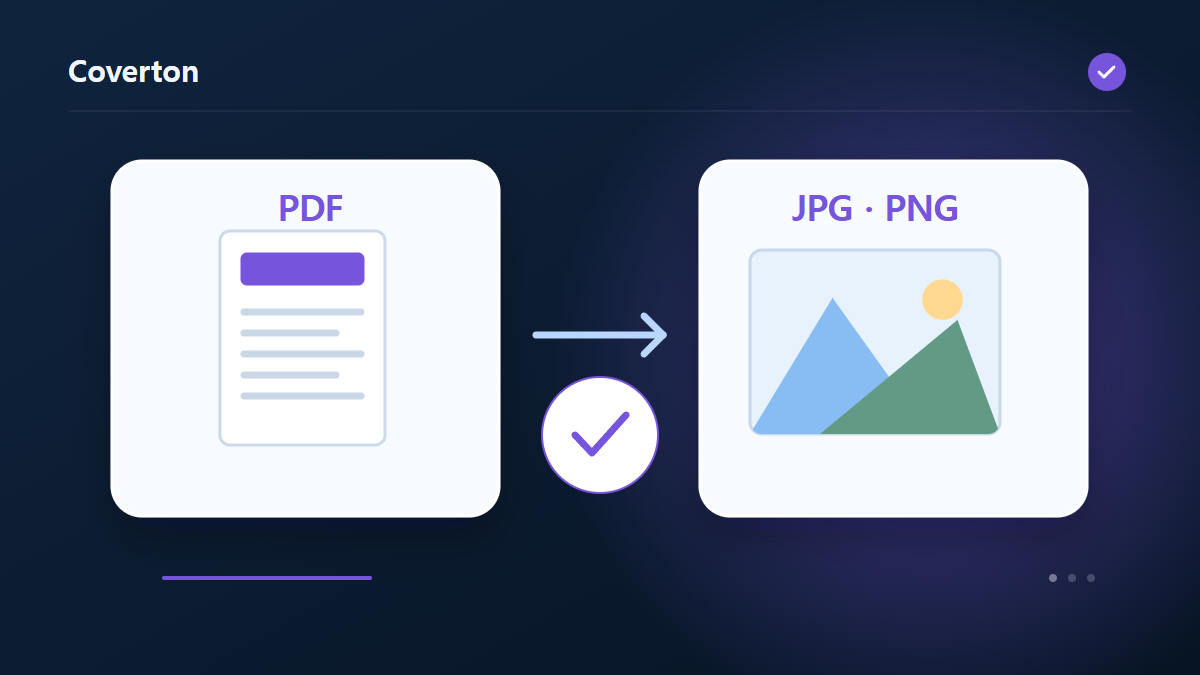
כיצד להשתמש בכלי זה
- הוסף את PDF והכנס את הדפים לייצוא.
- בחר JPG או PNG ולהגדיר DPI.
- בצע את המשימה ולבדוק את מספר הדפים ולכתוב.
- הורד את התמונות הנדרשות או את התוצאה ZIP.
בחר את ההגדרות הנכונות
הקלד מגוון דפים כגון 1,3-5 באמצעות סדר הדף האמיתי של המסמך, ולאחר מכן בחר JPG או PNG.
לפני שמתחילים
הבנת מבנה המסמך לפני בחירת ההגדרות
שמרו את ה־PDF המקורי ובדקו אם הוא מכיל טקסט קריא, עמודים סרוקים, שדות טופס אמיתיים או חתימה קיימת. הגדירו אילו תכונות חייבות להישמר. מיקום עמוד בקובץ עשוי להיות שונה מהמספר המודפס עליו, ולכן התאימו את הטווח לעמודים עצמם לפני העיבוד. אם המקור סרוק, בחרו משימה לפי הצורך בתמונה או בטקסט מזוהה, ובדקו את מגבלותיה לפני עיבוד.
אם המשימה משנה עמודים, בדקו סדר, כיוון ואזור שצריך להיראות. חיתוך יכול להסתיר תוכן בלי למחוק אותו באופן בטוח. השטחת טופס הופכת שדות לבלתי ניתנים לעריכה; חתימה מצוירת היא תמונה, ולא תעודה דיגיטלית. בחרו את הפעולה לפי הצורך של המקבל לקרוא, להדפיס, לחפש או להמשיך למלא טופס.
אם המסמך נוצר מנתונים שהוזנו, בדקו נמען, מטבע, כמויות וחישובים. בהצעת מחיר או חשבונית ההנחה היא סכום, והמס מחושב לאחר ההנחה. יצירת המסמך אינה מעבדת תשלום או מפיקה חשבונית מס אלקטרונית. בדקו את הערכים מול המקור לפני שאתם מסתמכים על מראה המסמך.
בדיקת העמודים והתכונות שעדיין נחוצות
פתחו את התוצאה ובדקו את כל העמודים הרלוונטיים, גבולות המסמך, שדות ארוכים וסימונים שנוספו. תצוגה מקדימה מוגבלת אינה מאשרת את המסמך כולו. העתקה או בנייה מחדש עשויות להשמיט טפסים וסימניות או להשפיע על חתימות דיגיטליות. השוו את התכונות הנחוצות למקור בתוכנת השימוש הסופית.
אם השתמשתם בזיהוי טקסט, בדקו שמות ומספרים בטקסט שהועתק גם אם החיפוש עובד. טקסט בתמונת עמוד אינו נהפך לטקסט שאפשר לערוך, והשוואת טקסט אינה בודקת תמונות או עימוד. כשמבצעים כמה פעולות ברצף, בדקו אחרי כל שלב כדי לזהות היכן השתנה עמוד או אבדה תכונה.
אם הפעולה נכשלת, בדקו טווח, הצפנה וסוגי טפסים נתמכים. טופס סרוק אינו מקבל שדות אוטומטית. להדפסה, נסו גודל פיזי וכיוון בפועל; דוח גאומטריית PDF אינו מאשר את פלט המדפסת. אל תמשיכו לעבוד על מסמך שחסר בו עמוד חשוב רק משום שהקובץ עדיין נפתח.
דוגמה לקלט ופלט
PDF + עמודים 1,3 → שני תמונות JPG/PNGדוגמאות מתארות את זרימת העבודה. התוצאות תלויות בקובץ המקור ובהגדרות.
בדוק את התוצאה לפני השמירה
השתמש במספרים של דף היציאה כדי להוכיח שכל דף שנבחר נשמר.בדוק שורות טבלה דקות וכתובת קטנה בתמונות שהורדו ובגודל המראה המתוכנן שלהם.
אם התוצאה שונה ממה שציפית
DPI נמוך או לחלק את טווח הדף אם תמונה עולה על 16 MP או עיבוד הופך כבד. עבור טקסט עריכה, להשתמש תמצית טקסט או OCR במקום יצוא תמונה.
גבולות שכדאי לזכור
- DPI גבוה יותר מגדיל את הגודל ואת השימוש בזיכרון; כל דף מוגבל 16 MP.
המשיכו עם כלים קשורים
המדריך מסביר כיצד להשתמש בכלי הזמין בדפדפן. שמרו עותק של המקור ובדקו את התוצאה לפני השיתוף.
תרגום זה הוכן בסיוע תוכנה. אתה יכול גם לקרוא את הגרסה האנגלית. קרא באנגלית