 Coverton بلاگ
PDF صفحات کو تصاویر کے طور پر کیسے برآمد کریں: صفحات کی درجہ بندی اور درجہ بندی
ایک پوسٹ کے لئے ایک PDF ایکسکرپٹ تیار کرنے کے لئے آپ کی ضرورت کے صفحات کو صرف برآمد کریں۔ اس کے نتیجے میں تصویر میں رینجرڈ لکھنا شامل ہے، لہذا اس کا متن دستاویزات کے طور پر ترمیم نہیں کیا جا سکتا۔
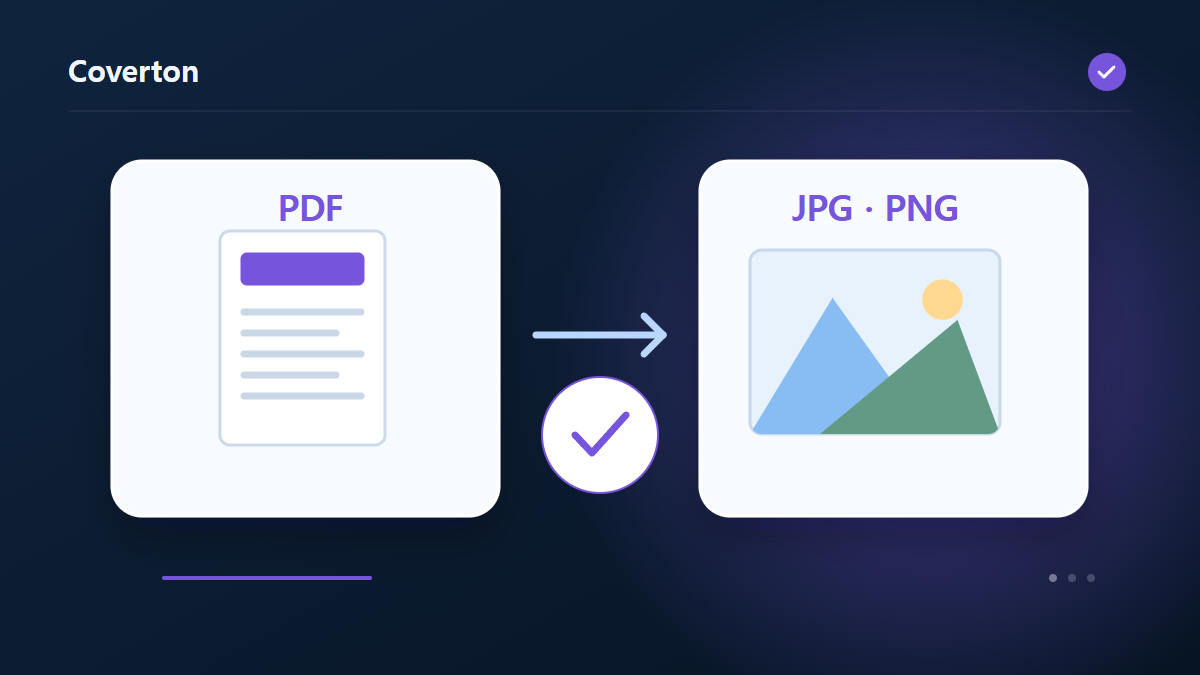
اس ٹول کا استعمال کیسے کریں۔
- PDF شامل کریں اور برآمد کرنے کے لئے صفحات میں داخل کریں.
- JPG یا PNG کا انتخاب کریں اور DPI مقرر کریں.
- کام چلائیں اور صفحات کے اعداد و شمار اور لکھنے کی جانچ کریں.
- مطلوبہ تصاویر یا نتائج ZIP ڈاؤن لوڈ کریں.
صحیح ترتیبات کا انتخاب کریں۔
اس دستاویز کی حقیقی صفحہ آرڈر کا استعمال کرتے ہوئے ایک صفحہ کی فہرست درج کریں جیسے 1,3-5، پھر JPG یا PNG کا انتخاب کریں۔ ڈسپلے یا پرنٹ سائز اور دستیاب میموری کے لئے DPI مقرر کریں۔
شروع کرنے سے پہلے
ترتیبات چننے سے پہلے دستاویز کی ساخت سمجھیں
اصل PDF محفوظ رکھیں اور دیکھیں کہ اس میں قابل مطالعہ متن، اسکین شدہ صفحات، حقیقی فارم خانے یا پہلے سے دستخط ہیں۔ ضروری خصوصیات طے کریں۔ فائل میں صفحے کی جگہ اس پر چھپے نمبر سے مختلف ہو سکتی ہے؛ کام کا دائرہ اصل صفحات سے ملائیں۔ اسکین ہو تو تصویر اور پہچانے ہوئے متن کی ضرورت میں فرق کریں۔
اگر صفحات بدل رہے ہوں تو ترتیب، رخ اور نظر آنے والا حصہ جانچیں۔ کاٹنے سے مواد چھپ سکتا ہے مگر محفوظ طور پر حذف نہیں ہوتا۔ فارم کو ہموار کرنے سے خانے قابل ترمیم نہیں رہتے؛ ہاتھ سے بنے دستخط تصویر ہیں، ڈیجیٹل سرٹیفکیٹ نہیں۔ کام وصول کنندہ کی پڑھنے، چھاپنے، تلاش کرنے یا فارم مزید بھرنے کی ضرورت کے مطابق چنیں۔
اگر دستاویز داخل کردہ ڈیٹا سے بنتی ہو تو وصول کنندہ، کرنسی، مقداریں اور حساب دیکھیں۔ قیمت کی پیشکش یا انوائس میں رعایت ایک رقم ہے اور ٹیکس رعایت کے بعد شمار ہوتا ہے۔ دستاویز بنانا ادائیگی پراسیس نہیں کرتا اور نہ الیکٹرانک ٹیکس انوائس جاری کرتا ہے۔ آخری شکل پر اعتماد کرنے سے پہلے ماخذ کے اعداد جانچیں۔
اصل صفحات اور باقی ضروری خصوصیات جانچیں
نتیجہ کھول کر تمام متعلقہ صفحات، دستاویز کے کنارے، طویل خانے اور شامل نشان دیکھیں۔ محدود پیش نظارہ پوری دستاویز کی تصدیق نہیں۔ نقل یا دوبارہ تعمیر سے فارم اور بک مارک چھوٹ سکتے ہیں یا ڈیجیٹل دستخط متاثر ہو سکتے ہیں۔ اہم خصوصیات آخری استعمال کے پروگرام میں اصل سے ملائیں۔
اگر OCR استعمال کیا ہو تو نقل شدہ متن میں نام اور نمبر جانچیں، چاہے تلاش کام کر رہی ہو۔ صفحے کی تصویر میں لکھا متن قابل ترمیم متن نہیں بنتا؛ متن کا موازنہ تصویر یا صفحہ بندی نہیں جانچتا۔ کئی کام مسلسل کریں تو ہر مرحلے کے بعد دیکھیں تاکہ صفحہ یا خصوصیت بدلنے والا مرحلہ معلوم ہو۔
ناکامی پر صفحات کا دائرہ، حفاظتی رمز بندی اور قبول ہونے والے فارم کی اقسام دیکھیں۔ اسکین شدہ فارم میں خود بخود خانے نہیں بنتے۔ چھپائی کے لیے جسمانی حجم اور رخ آزمائیں؛ PDF کی ہندسی رپورٹ پرنٹر کا اصل نتیجہ ثابت نہیں کرتی۔ صرف فائل کھلنے کی وجہ سے ایسی دستاویز پر کام جاری نہ رکھیں جس کا ضروری صفحہ غائب ہو۔
ان پٹ اور آؤٹ پٹ کی مثال
PDF + صفحات 1,3 → دو JPG/PNG تصاویرمثالیں ورک فلو کی وضاحت کرتی ہیں۔ نتائج کا انحصار سورس فائل اور سیٹنگز پر ہوتا ہے۔
محفوظ کرنے سے پہلے نتیجہ چیک کریں۔
ہر منتخب صفحے کو محفوظ کیا گیا ہے کہ تصدیق کرنے کے لئے باہر نکلنے کے صفحے کے اعداد و شمار کا استعمال کریں۔ ڈاؤن لوڈ کردہ تصاویر اور ان کے مقصود دکھانے کے سائز پر تھوڑے ٹیبل لائنوں اور چھوٹے خطوط کی جانچ پڑتال کریں۔
اگر نتیجہ آپ کی توقع سے مختلف ہے۔
نیچے DPI یا صفحہ کی حد کو تقسیم کریں اگر ایک تصویر 16 MP سے زیادہ ہے یا پروسیسنگ بھاری ہو جاتا ہے. ترمیم شدہ متن کے لئے، ایک تصویر کے برآمد کے بجائے متن نکالنے یا OCR کا استعمال کریں.
ذہن میں رکھنے والی حدود
- اعلی ڈی پی آئی سائز اور میموری کا استعمال بڑھاتا ہے؛ ہر صفحہ 16 MP تک محدود ہے.
متعلقہ ٹولز کے ساتھ اگلا کام کریں
یہ گائیڈ براؤزر میں دستیاب ٹول کی وضاحت کرتی ہے۔ اصل فائل کی ایک کاپی محفوظ رکھیں اور نتیجہ شیئر کرنے سے پہلے جانچیں۔
یہ ترجمہ سافٹ ویئر کی مدد سے تیار کیا گیا تھا۔ آپ انگریزی ورژن بھی پڑھ سکتے ہیں۔ انگریزی میں پڑھیں