 Coverton Bloggen
PDF naar JPG of PNG: afmetingen en verhoudingen controleren
Exporteer alleen de pagina's die u nodig heeft bij het voorbereiden van een PDF-fragment voor een bericht. De resulterende afbeelding bevat gerenderde letters, zodat de tekst ervan niet kan worden bewerkt zoals documenttekst.
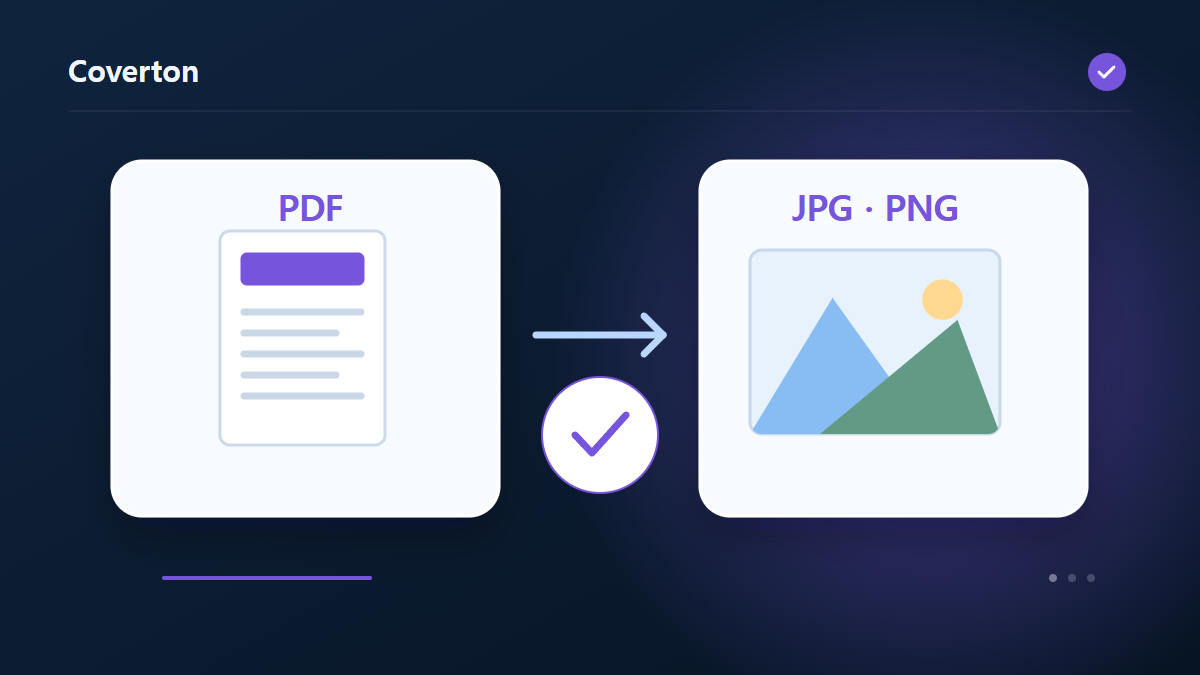
Hoe u dit hulpmiddel kunt gebruiken
- Voeg de PDF toe en voer de pagina's in die u wilt exporteren.
- Kies JPG of PNG en stel DPI in.
- Voer de taak uit en inspecteer paginanummers en letters.
- Download de benodigde afbeeldingen of het resultaat ZIP.
Kies de juiste instellingen
Voer een paginabereik in, zoals 1,3-5, waarbij u de werkelijke paginavolgorde van het document gebruikt, en kies vervolgens JPG of PNG. Stel DPI in voor het beoogde weergave- of afdrukformaat en het beschikbare geheugen.
Voor u begint
Bepaal het doel van het document
Bewaar het origineel en kies of u pagina’s wilt wijzigen, een document maken, informatie uitlezen of een rapport krijgen. Een PDF kan naast zichtbare pagina’s ook formulieren, bladwijzers, opmerkingen en handtekeningen bevatten. Controleer de ondersteunde functies voordat u de kopie formeel indient.
Bij paginakeuze zijn posities in het bestand iets anders dan afgedrukte nummers. Maakt u een document uit ingevoerde waarden, controleer dan die waarden en hun volgorde. Test instelbare grootte, plaatsing of afdrukindeling op een pagina met veel tekst of inhoud dicht bij de rand.
Leg bronbestanden, volgorde en geplande wijzigingen kort vast. Noteer bij een bestaande PDF de paginakeuze en benodigde functies, bij een nieuw document de gebruikte waarden. Ontstaat het probleem na een latere bewerking, vergelijk dan de tussenkopie met het origineel om de eerste verandering te vinden. Bewaar de eisen van de ontvanger: een goed ogende proef voldoet niet automatisch aan alle documentvoorwaarden.
Controleer inhoud en werking afzonderlijk
Bekijk begin, einde en plaatsen waar inhoud verplaatst, samengevoegd of gesplitst is. Vergelijk aantallen en waarden met de bron of invoerlijst. Controleer bij rapporten en uitgelezen tekst enkele uitkomsten op de originele pagina’s; een leeg rapport bewijst niet dat er geen relevante informatie bestaat.
Voor afdrukken helpen afdrukvoorbeeld en een proefvel bij leesbaarheid en plaatsing. Test benodigde velden, links en handtekeningcontrole apart: het uiterlijk bewijst niet dat ze werken. Controleer bij fouten bescherming, formaat en opgegeven limieten zonder het origineel weg te doen.
Voorbeeld invoer en uitvoer
PDF + pagina's 1,3 → twee JPG/PNG afbeeldingenVoorbeelden beschrijven de workflow. De resultaten zijn afhankelijk van het bronbestand en de instellingen.
Controleer het resultaat voordat u opslaat
Gebruik de uitvoerpaginanummers om te bevestigen dat elke geselecteerde pagina is opgeslagen. Inspecteer dunne tabellijnen en kleine letters in de gedownloade afbeeldingen en op de beoogde weergavegrootte.
Als het resultaat anders is dan u had verwacht
Verlaag de DPI of verdeel het paginabereik als een afbeelding 16 MP overschrijdt of de verwerking zwaar wordt. Voor bewerkbare tekst gebruikt u tekstextractie of OCR in plaats van een afbeeldingsexport.
Gebruiksbeperkingen
- Tekst in geëxporteerde afbeeldingen kan niet worden bewerkt. Een hogere DPI verhoogt de grootte en het geheugengebruik; elke pagina is beperkt tot 16 MP.
Ga verder met verwante tools
Deze handleiding legt de openbaar beschikbare tool voor de browser uit. Bewaar een kopie van het origineel en controleer het resultaat voordat u het deelt.
Deze vertaling is met softwarematige hulp tot stand gekomen. Je kunt ook de Engelse versie lezen. Lees in het Engels