 Coverton blog
Ekspor halaman PDF menjadi gambar: rentang halaman dan resolusi
Ekspor hanya halaman yang Anda butuhkan saat mempersiapkan PDF excerpt untuk sebuah posting. gambar yang dihasilkan mengandung rendered writing, sehingga teksnya tidak dapat diedit seperti teks dokumen.
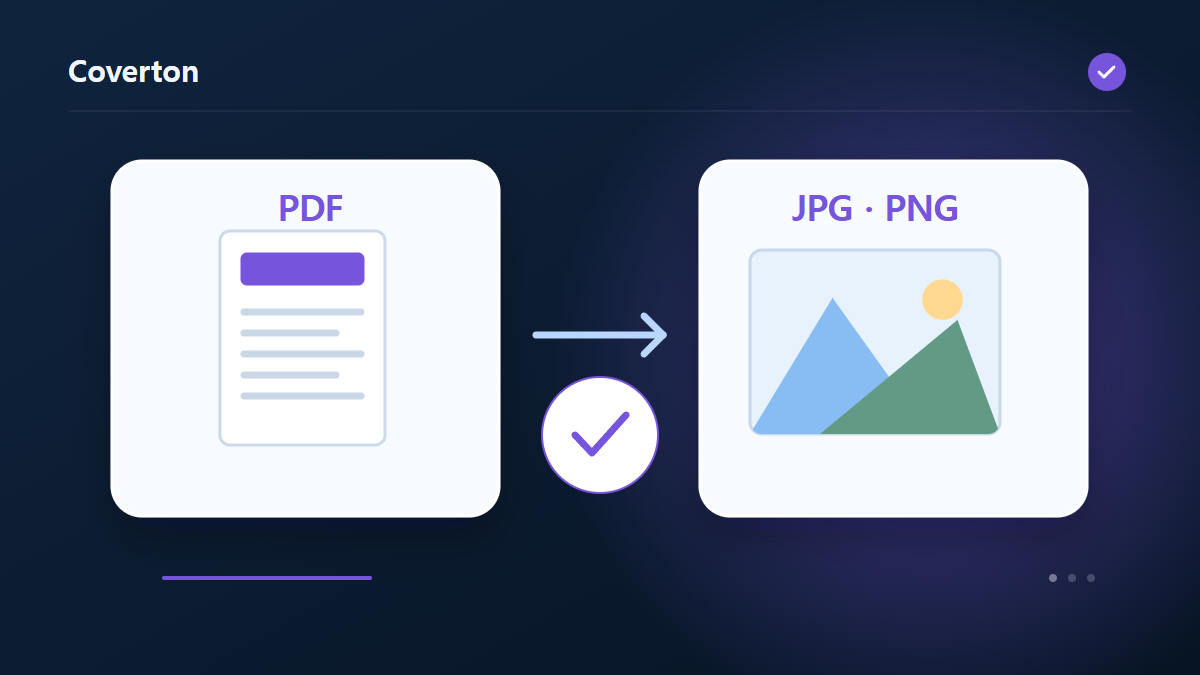
Cara menggunakan alat ini
- Tambah PDF dan masukkan halaman untuk mengekspor.
- Pilih JPG atau PNG dan tetapkan DPI.
- Melakukan tugas dan memeriksa nomor halaman dan menulis.
- Download gambar yang diperlukan atau hasilnya ZIP.
Pilih pengaturan yang tepat
Masukkan rentang halaman seperti 1,3-5 menggunakan urutan halaman asli dokumen, kemudian pilih JPG atau PNG. Tetapkan DPI untuk ukuran paparan atau cetak yang diinginkan dan memori yang tersedia.
Sebelum mulai
Kenali struktur dokumen dan perubahan yang diperlukan
Pastikan PDF berisi teks yang dapat dibaca, halaman hasil pemindaian, kolom formulir nyata, atau tanda tangan digital yang sudah ada. Simpan sumber dan catat fitur yang harus dipertahankan. Saat memilih halaman, gunakan posisi sebenarnya dalam berkas; nomor yang dicetak dapat berbeda.
Jika mengubah halaman, tentukan urutan, orientasi, dan area terlihat sebelum ekspor. Memotong batas halaman dapat menyembunyikan isi tanpa menghapusnya dengan aman. Pertimbangkan perataan formulir jika kolom tidak perlu diedit lagi. Tanda tangan yang digambar adalah gambar, bukan tanda tangan digital berbasis sertifikat.
Jika PDF dibuat dari data yang dimasukkan, periksa penerima, mata uang, jumlah barang, dan dasar perhitungan. Pada penawaran harga dan faktur, diskon berupa nominal dan pajak dihitung setelah diskon. Pembuatan dokumen ini tidak memproses pembayaran atau menerbitkan faktur pajak elektronik.
Tinjau seluruh hasil dan uji penggunaan berikutnya
Periksa semua halaman terkait, khususnya batas antar dokumen, kolom panjang, dan tanda tambahan. Pratinjau terbatas tidak selalu mencakup seluruh berkas. Setelah penyalinan atau pembangunan ulang halaman, periksa formulir, penanda buku, dan status tanda tangan lama secara terpisah terhadap sumber.
Jika memakai OCR, cocokkan nama, angka, dan teks yang disalin dengan sumber meskipun pencarian berhasil. Teks dalam gambar halaman bukan teks dokumen yang dapat diedit. Perbandingan teks juga tidak membuktikan bahwa gambar atau tata letak identik. Gunakan pemeriksaan yang sesuai dengan jenis hasil.
Jika gagal, periksa pilihan halaman, enkripsi, atau struktur formulir yang tidak didukung. Formulir hasil pemindaian tidak otomatis memiliki kolom isian. Untuk mencetak, buat uji cetak kecil dan periksa arah serta ukuran fisik. Laporan geometri PDF tidak mengukur hasil nyata dari printer.
Contoh masukan dan keluaran
PDF + halaman 1,3 → dua gambar JPG/PNGContoh menggambarkan alur kerja. Hasil tergantung pada file sumber dan pengaturan.
Periksa hasilnya sebelum Anda menyimpannya
Gunakan nomor halaman output untuk mengkonfirmasi bahwa setiap halaman yang dipilih disimpan. memeriksa garis tabel tipis dan huruf kecil dalam gambar yang dimuat turun dan pada ukuran layar yang diinginkan.
Jika hasilnya berbeda dari yang Anda harapkan
Menurunkan DPI atau membagi julat halaman jika gambar melebihi 16 MP atau pemrosesan menjadi berat. Untuk teks yang dapat diedit, gunakan ekstraksi teks atau OCR bukannya ekspor gambar.
Batasan yang perlu diingat
- DPI yang lebih tinggi meningkatkan ukuran dan penggunaan memori; setiap halaman terbatas pada 16 MP.
Pilih tugas berikutnya
Panduan ini menjelaskan alat yang tersedia untuk digunakan di browser. Simpan salinan file asli dan periksa hasilnya sebelum membagikannya.
Terjemahan ini disiapkan dengan bantuan perangkat lunak. Anda juga dapat membaca versi bahasa Inggris. Baca dalam bahasa Inggris