 Coverton Blog
Cara mengeksport halaman PDF sebagai imej: julat halaman dan resolusi
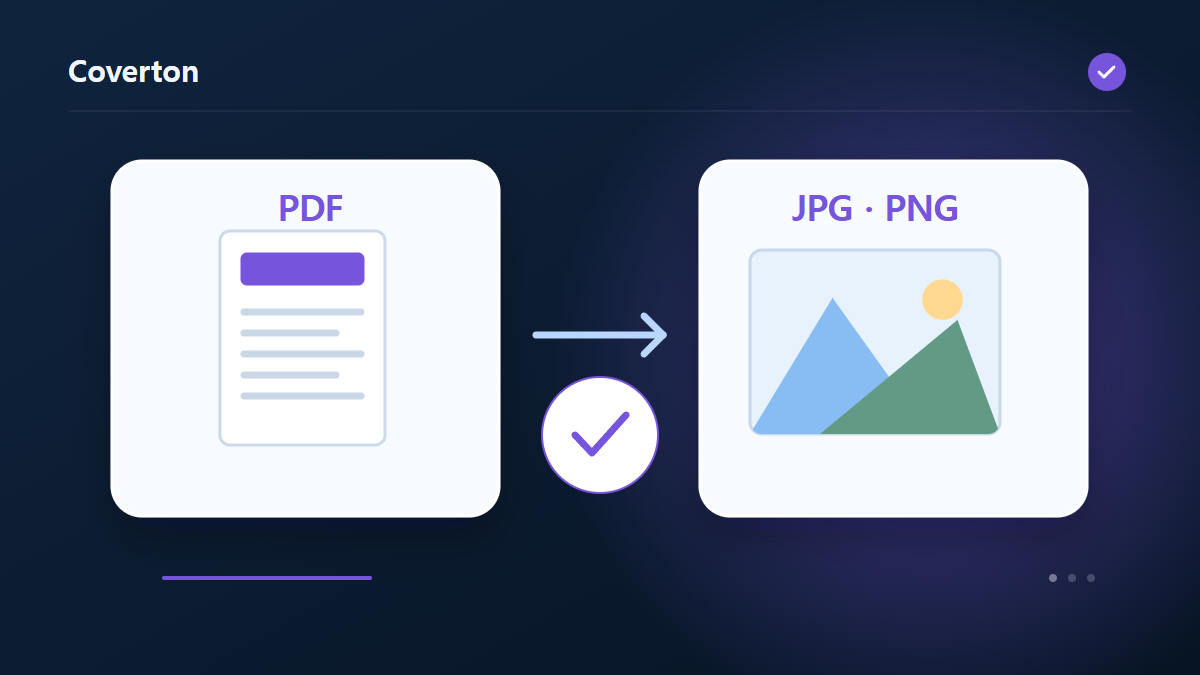
Eksport hanya halaman yang anda perlukan apabila menyiapkan PDF excerpt untuk satu posting. imej yang dihasilkan mengandungi rendered penulisan, jadi teksnya tidak boleh diedit seperti teks dokumen.
Cara menggunakan alat ini
- Tambah PDF dan masukkan halaman untuk mengeksport.
- Pilih JPG atau PNG dan tetapkan DPI.
- Melaksanakan tugas dan memeriksa nombor halaman dan menulis.
- Muat turun imej yang dikehendaki atau hasil ZIP.
Pilih tetapan yang sesuai
Masukkan julat halaman seperti 1,3-5 menggunakan pesanan halaman sebenar dokumen, kemudian pilih JPG atau PNG. Tetapkan DPI untuk paparan atau saiz cetak yang dimaksudkan dan memori yang tersedia.
Sebelum bermula
Kenali struktur dokumen sebelum memilih tetapan
Simpan PDF asal dan kenal pasti sama ada halaman mengandungi teks boleh dibaca, imej imbasan, medan borang sebenar atau tandatangan sedia ada. Tentukan ciri yang mesti dikekalkan. Kedudukan halaman dalam fail boleh berbeza daripada nombor yang dicetak, jadi padankan julat dengan halaman sebenar.
Jika tugas mengubah halaman, semak susunan, arah dan kawasan yang perlu kelihatan. Pemotongan boleh menyembunyikan kandungan tanpa memadamkannya dengan selamat. Perataan menjadikan medan tidak boleh disunting; tandatangan yang dilukis ialah imej, bukan sijil digital. Untuk dokumen yang dijana daripada data, semak penerima, mata wang, kuantiti dan pengiraan. Dalam sebut harga atau invois, diskaun ialah amaun dan cukai dikira selepas diskaun; penjana tidak memproses bayaran.
Periksa halaman sebenar dan ciri yang masih diperlukan
Buka hasil dan semak semua halaman berkaitan, sempadan dokumen, medan panjang dan tanda tambahan. Pratonton terhad tidak membuktikan seluruh dokumen betul. Penyalinan atau pembinaan semula boleh menggugurkan borang, penanda buku atau menjejaskan tandatangan digital. Bandingkan ciri penting dengan sumber.
Jika menggunakan OCR, semak nama dan nombor dalam teks yang disalin walaupun carian berjaya. Teks dalam imej halaman tidak menjadi teks boleh disunting; perbandingan teks juga tidak memeriksa imej atau susun atur. Jika gagal, semak julat, penyulitan dan jenis borang yang disokong. Borang imbasan tidak mendapat medan secara automatik. Untuk cetakan, uji saiz fizikal dan arah; laporan geometri PDF tidak mengesahkan hasil pencetak.
Contoh input dan output
PDF + halaman 1,3 → dua imej JPG/PNGContoh menerangkan aliran kerja. Hasil bergantung pada fail sumber dan tetapan.
Semak hasil sebelum menyimpan
Gunakan nombor halaman output untuk mengesahkan bahawa setiap halaman yang dipilih telah disimpan. Pemeriksaan garis meja tipis dan huruf kecil dalam imej yang dimuat turun dan pada saiz paparan yang dimaksudkan.
Jika hasilnya berbeza daripada apa yang anda jangkakan
Menurunkan DPI atau membahagikan julat halaman jika imej melebihi 16 MP atau pemprosesan menjadi berat. Untuk teks yang boleh diedit, gunakan ekstraksi teks atau OCR daripada eksport imej.
Had yang perlu diingat
- Teks dalam imej yang dieksport tidak boleh diedit. DPI yang lebih tinggi meningkatkan saiz dan penggunaan memori; setiap halaman terhad kepada 16 MP.
Pilih tugas seterusnya
Panduan ini menerangkan alat yang tersedia untuk digunakan dalam pelayar. Simpan salinan asal dan semak hasil sebelum berkongsi.
Terjemahan ini disediakan dengan bantuan perisian. Anda juga boleh membaca versi bahasa Inggeris. Baca dalam bahasa Inggeris