 Coverton 博客
如何以正确的顺序合并 PDF 并检查文档边界
合并申请表及其附带的 PDF 文件前,先确定文档顺序。合并后的文件包含所有页面,并不代表书签、附件或其他文档级结构已完整保留。
打开工具 →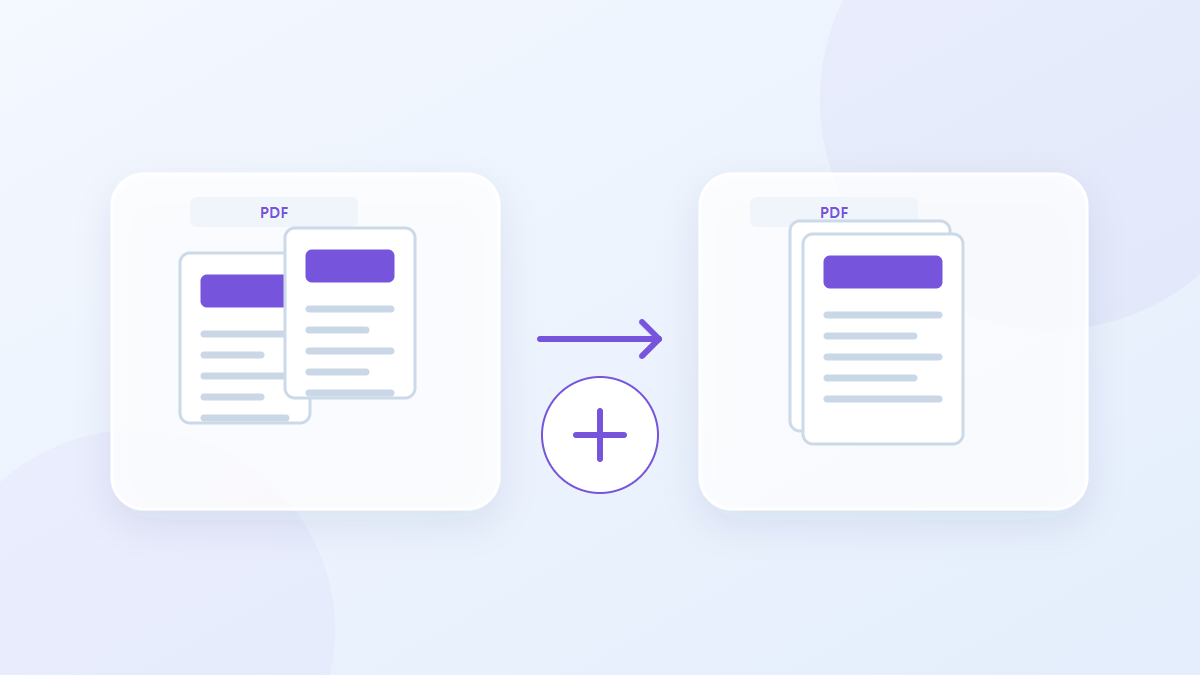
如何使用这个工具
- 选择 PDF 文件,最多可选 30 个。
- 检查输入格式和文件顺序,然后开始处理。
- 下载 PDF 结果并检查内容与质量。
选择正确的设置
没有额外的合并设置;页面按文件列表的顺序复制。检查应先放哪个文档;如果提交要求使用其他顺序,请在处理前重新排列文件列表。
- 支持的输入
- 输出
输入和输出示例
3 页 PDF + 3 页 PDF → 6 页 PDF示例描述了工作流程。结果取决于源文件和设置。
保存前检查结果
将结果的页数与输入 PDF 的总页数进行比较。在每个文档边界处,检查前一个文档的最后一页和后一个文档的首页。
如果结果与你的预期不同
组合页面可能会使现有的数字签名或认证失效。如果书签、附件或文档结构很重要,请检查保存的输出中的这些项目并保持签名的源文件可用。
要记住的限制
- 不支持加密 PDF。编辑可能使数字签名失效,书签和文档级表单也可能无法保留。
本指南介绍了公共浏览器工具。保留原件的副本并在共享之前检查结果。
此翻译是在软件协助下完成的。您也可以阅读英文版本。 阅读英文