 Coverton ブログ
PDF を正しい順序で結合し、ドキュメントの境界を確認する方法
申請書と添付の PDF を結合する前に、文書の順序を決めてください。結合したファイルにすべてのページが表示されていても、ブックマーク、添付ファイル、その他の文書単位の構造が完全に引き継がれたとは限りません。
ツールを開く →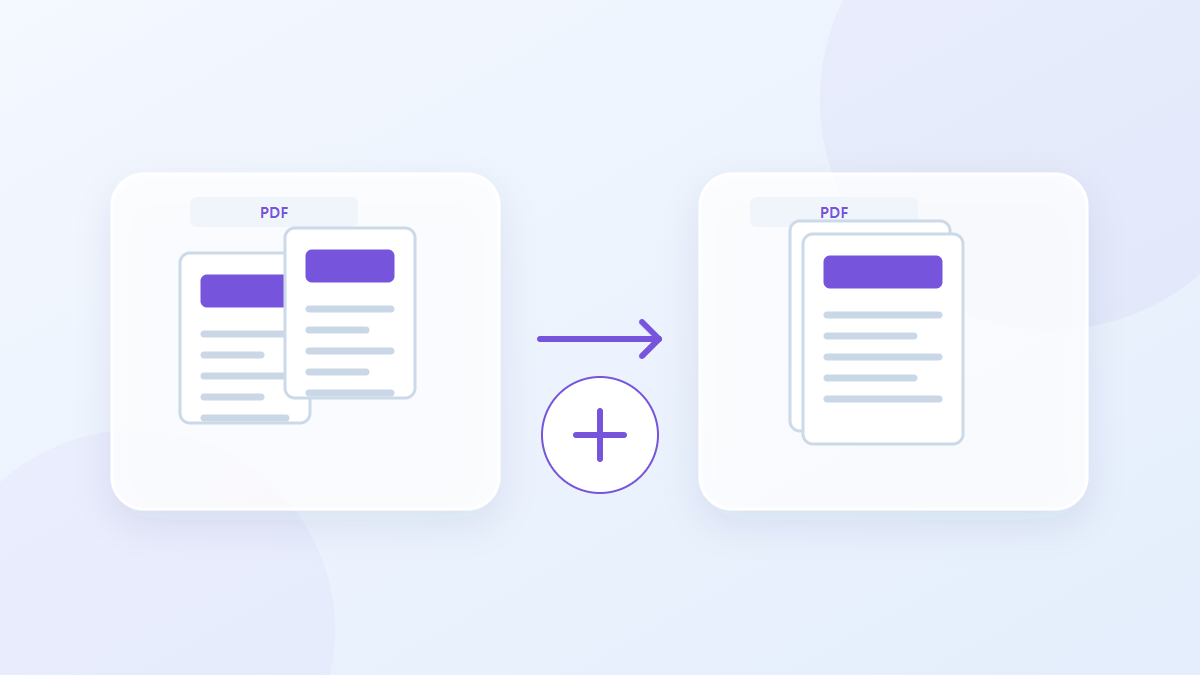
このツールの使用方法
- PDFファイルを選択します。最大30ファイルを選べます。
- 入力形式とファイル順を確認して、処理を開始します。
- PDFの結果をダウンロードし、内容と品質を確認します。
適切な設定を選択してください
追加のマージ設定はありません。ファイルリストの順にページがコピーされます。提出に別の順序が必要な場合は、どの文書が最初に来るかを確認し、処理する前にリストを並べ替えます。
- サポートされている入力
- 出力
入力と出力の例
3 ページ PDF + 3 ページ PDF → 6 ページ PDF例でワークフローを説明します。結果はソース ファイルと設定によって異なります。
保存する前に結果を確認する
結果のページ数を入力 PDF の合計と比較します。各ドキュメントの境界で、前のドキュメントの最後のページと次のドキュメントの最初のページを確認します。
結果が期待したものと異なる場合
ページを結合すると、既存のデジタル署名や証明書が無効になる可能性があります。ブックマーク、添付ファイル、または文書構造が重要な場合は、保存された出力内のそれらの項目を検査し、署名されたソース ファイルを利用可能な状態に保ちます。
留意すべき制限事項
- 暗号化されたPDFは処理できません。しおり、電子署名、文書全体のフォームは維持されない場合があります。
このガイドでは、パブリック ブラウザ ツールについて説明します。オリジナルのコピーを保管し、共有する前に結果を確認してください。
この翻訳はソフトウェアの支援を利用して作成されました。英語版も読むことができます。 英語で読む