 Coverton Blog
Previesť TSV na CSV: oddeľovače a konce riadkov
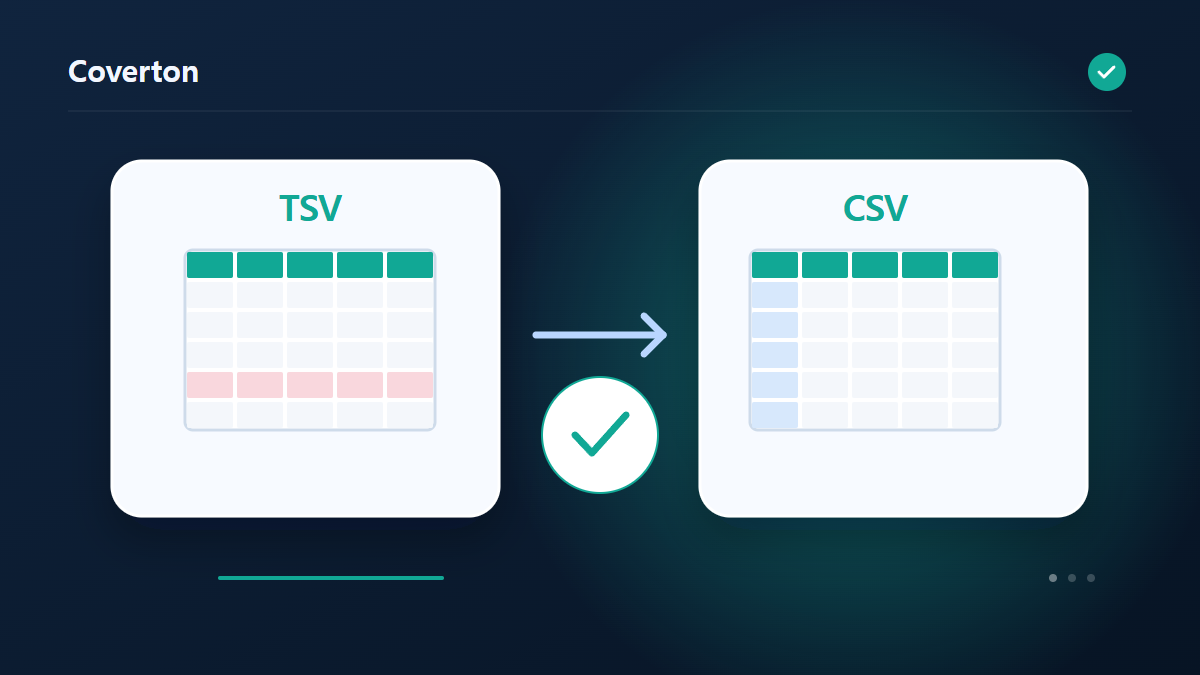
Znovu ušetriť rozlíšenú tabuľku, keď prijímajúci systém prijíma CSV. Poľa môže obsahovať kommy alebo čiarové prerušenia vlastné, takže nahradenie každej tabuľky s komou v rovnom texte by nestačilo na zachovanie buniek hranice.
Ako používať tento nástroj
- Vyberte súbory vo formáte TSV, TXT. Maximálny počet súborov v dávke: 1.
- Skontrolujte Vstupné kódovanie a potom začnite spracovávať.
- Stiahnite si výsledok CSV a skontrolujte jeho obsah a kvalitu.
Zvoľte správne nastavenia
Skontrolujte, či zdroj používa kódovanie UTF-8 alebo kódovanie kompatibilné s EUC-KR a podľa toho ho vyberte. Vstupné polia sa čítajú pomocou tabulátorov, zatiaľ čo uložený CSV používa ako oddeľovače čiarky.
- Podporovaný vstup
- TSV, TXT
- Výstup
- CSV
- Dostupné nastavenia
- Vstupné kódovanie
Pred začiatkom
Ujasnite si význam vstupných údajov
Pred prevodom určite, čo predstavuje riadok alebo hodnota, a zachovajte zdrojovú kópiu. V tabuľkách skontrolujte hlavičky, oddeľovače a kódovanie, v štruktúrovaných súboroch požadované objekty alebo polia. Samotné zobrazenie v tabuľkovom programe neurčuje význam identifikátorov, dátumov a súm.
Dostupné párovacie stĺpce, pravidlá typov a výstupné polia vyberajte podľa cieľového systému. Otestujte vzorku s prázdnou hodnotou, opakovaním a interpunkciou. Pri štítkoch, grafoch alebo personalizovaných dokumentoch overte zdrojové stĺpce, jednotky a formulácie.
Pred spracovaním stanovte kontroly: identifikátor so zachovaným zápisom, hodnotu so známym významom a očakávaný vzťah záznamov. Pri pravidlách typov alebo párovania odlišujte zdrojovú hodnotu od jej zobrazenia. Skúste nejednoznačné dátumy a rôzne zapísané kľúče pred použitím všeobecného pravidla. Uchovajte pravidlá a požiadavky s výsledkom, aby ste vedeli rozlíšiť chybu vstupu, výkladu a prevodu a zbytočne nemenili správne údaje.
Skontrolujte hodnoty a výnimky
Výstup otvorte alebo importujte s nastaveniami cieľového programu. Porovnajte hlavičky, počty záznamov a vzorky hodnôt. Súhrn, rozdelenie alebo odstránenie duplicít môže počet riadkov zámerne zmeniť; overujte príčinu namiesto očakávania rovnakého počtu po každej operácii.
Pred pokračovaním prečítajte správy o výnimkách a validácii. Pri posunutých stĺpcoch, chybných znakoch alebo chýbajúcom kľúči najprv overte oddeľovače, kódovanie a presné názvy hlavičiek. Kódovanie nie je šifrovanie a formátovanie nepotvrdzuje význam. Tlačené kódy či štítky skúste pred vytvorením celej série.
Príklad vstupu a výstupu
Tabuľka oddelený názov/počet → koma oddelený CSVPríklady popisujú pracovný postup. Výsledky závisia od zdrojového súboru a nastavení.
Pred uložením skontrolujte výsledok
Porovnajte šírku hlavičky a počet riadkov údajov so zdrojom. Skontrolujte adresu obsahujúcu čiarky alebo popis s úvodzovkami, aby ste sa uistili, že každá zostáva jednou bunkou.
Ak je výsledok iný, ako ste očakávali
Neuzavreté úvodzovky alebo neštandardná syntax poľa môžu spôsobiť chyby analýzy. Ak sa výstup zobrazí v jednom stĺpci, skontrolujte, či nastavenia importu prijímajúcej aplikácie používajú aj oddeľovač čiarkou.
Obmedzenia nástroja
- Skontrolujte kódovanie znakov, oddeľovače a názvy stĺpcov. Veľké čísla môžu stratiť presnosť v JavaScripte; CSV nezachováva všetky typy a vnorené štruktúry.
Pokračujte so súvisiacimi nástrojmi
Táto príručka opisuje verejne dostupný nástroj používaný v prehliadači. Uchovajte si kópiu originálu a pred zdieľaním skontrolujte výsledok.
Tento preklad bol pripravený so softvérovou pomocou. Môžete si prečítať aj anglickú verziu. Čítajte v angličtine