Vyplňování formulářů PDF: rozdíly oproti původnímu rozvržení
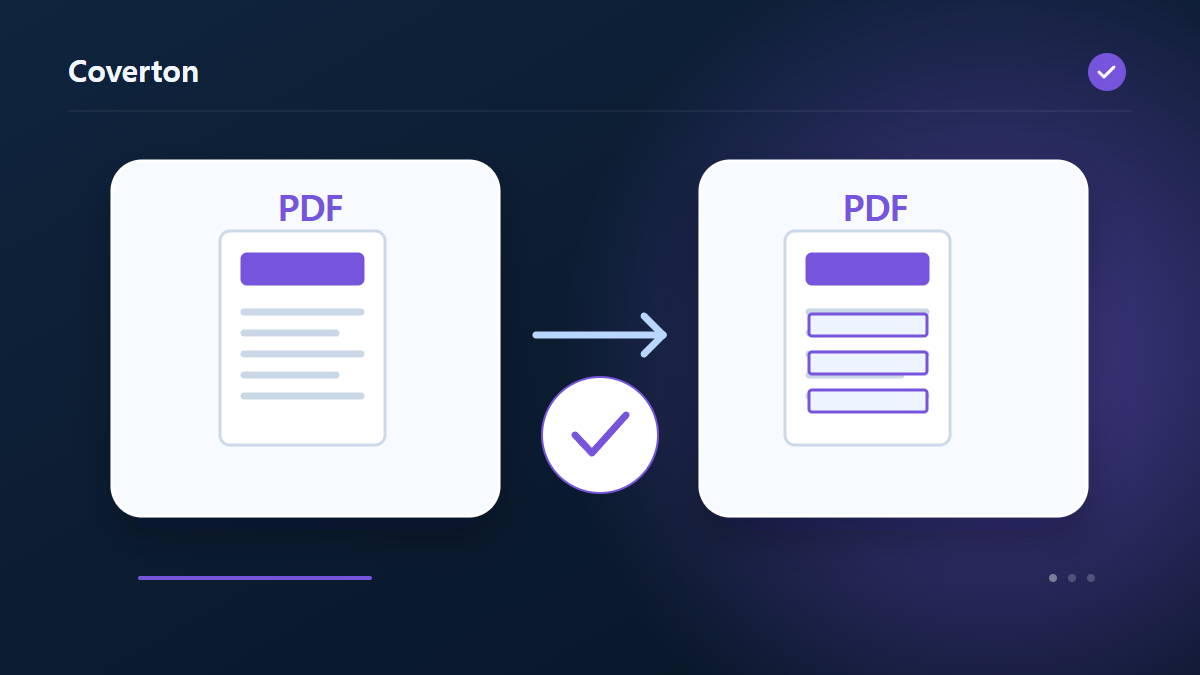
PDF obsahující pole skutečného formuláře může vystavit upravitelné hodnoty pro dokončení. To se liší od přidávání nových polí do naskenovaného papírového formuláře, proto nejprve zkontrolujte strukturu formuláře původního dokumentu.
Jak používat tento nástroj
- Přidejte PDF obsahující skutečná pole formuláře.
- Zadejte hodnoty a zvolte, zda chcete sloučit.
- Potvrďte oznámení formuláře a vygenerujte výstup.
- Uložte PDF a ověřte jeho hodnoty a vzhled.
Zvolte správná nastavení
Vyplňte extrahovaný text, zaškrtávací políčko, přepínač a pole voleb a poté se rozhodněte, zda chcete výstup sloučit. Ponechejte sloučení deaktivováno, když bude potřeba budoucí úpravy pole, protože sloučením se zafixuje vyplněný vzhled stránky.
- Podporovaný vstup
- Dostupná nastavení
- Vyplňte vyplněná pole
- Chápu, že podpisy nebo formuláře nemusí být uchovávány
Než začnete
Určete účel dokumentu
Ponechte si originál a rozhodněte, zda potřebujete změnit stránky, vytvořit dokument, získat informace nebo zprávu. PDF může kromě viditelných stránek obsahovat formuláře, záložky, komentáře a podpisy. Před oficiálním odevzdáním kopie ověřte podporované funkce.
Při výběru stránek rozlišujte pozici v souboru a vytištěné číslo. U dokumentu vytvářeného ze zadaných hodnot kontrolujte hodnoty a jejich pořadí. Pokud lze určit velikost, umístění nebo tiskové rozvržení, vyzkoušejte stránku s hustým textem nebo obsahem blízko okraje.
Krátce si poznamenejte zdroje, pořadí a plánované změny. U existujícího PDF zaznamenejte vybrané stránky a potřebné funkce, u nového dokumentu uchovejte použité hodnoty. Pokud problém vznikne později, porovnejte mezikopii s originálem a najděte první změnu. Připojte požadavky příjemce: dobrý vzhled zkoušky neznamená splnění všech podmínek dokumentu.
Ověřte obsah i funkčnost
Prohlédněte začátek, konec a místa, kde se obsah přesouval, spojoval nebo dělil. Porovnejte počty a hodnoty se zdrojem či vstupním seznamem. U zpráv a získaného textu ověřte několik výsledků na původních stránkách; prázdná zpráva nedokazuje nepřítomnost všech důležitých informací.
Pro tisk použijte náhled a zkušební list ke kontrole čitelnosti a umístění. Potřebná pole, odkazy a ověření podpisů testujte zvlášť: vzhled nepotvrzuje jejich funkci. Při chybě ověřte ochranu, formát a uvedené limity, aniž byste se zbavovali originálu.
Příklad vstupu a výstupu
AcroForm + hodnoty pole → vyplněné PDF kopiePříklady popisují pracovní postup. Výsledky závisí na zdrojovém souboru a nastavení.
Před uložením zkontrolujte výsledek
Otevřete stažený PDF v prohlížeči a prohlédněte si text a značky výběru uvnitř jejich polí. Věnujte zvláštní pozornost dlouhým názvům, textu a volbám mimo latinku a kontrolujte budoucí úpravy, když bylo sloučení do jedné vrstvy zakázáno.
Pokud se výsledek liší od toho, co jste očekávali
Chybějící pole mohou naznačovat naskenovaný formulář nebo nepodporovanou strukturu formuláře spíše než prázdné hodnoty. XFA, digitální podpisy a šifrované dokumenty nejsou podporovány; zkontrolovat nastavení zdroje pouze pro čtení a limity znaků, když se konkrétní pole nemohou změnit.
Omezení nástroje
- Podporuje text AcroForm, zaškrtávací políčka, rádio a pole voleb. XFA, digitální podpisy a šifrované soubory PDF nejsou podporovány. Nepřidává pole do obyčejného papírového formuláře.
Pokračujte se souvisejícími nástroji

Tento průvodce popisuje veřejně dostupný nástroj používaný v prohlížeči. Uchovejte si kopii originálu a před sdílením zkontrolujte výsledek.
Tento překlad byl připraven za softwarové pomoci. Můžete si také přečíst anglickou verzi. Číst v angličtině