Vypĺňanie formulárov PDF: rozdiely oproti pôvodnému rozloženiu
PDF obsahujúci polia skutočného formulára môže odhaliť upraviteľné hodnoty na dokončenie. Toto sa líši od pridávania nových polí do naskenovaného papierového formulára, preto najprv skontrolujte štruktúru formulára pôvodného dokumentu.
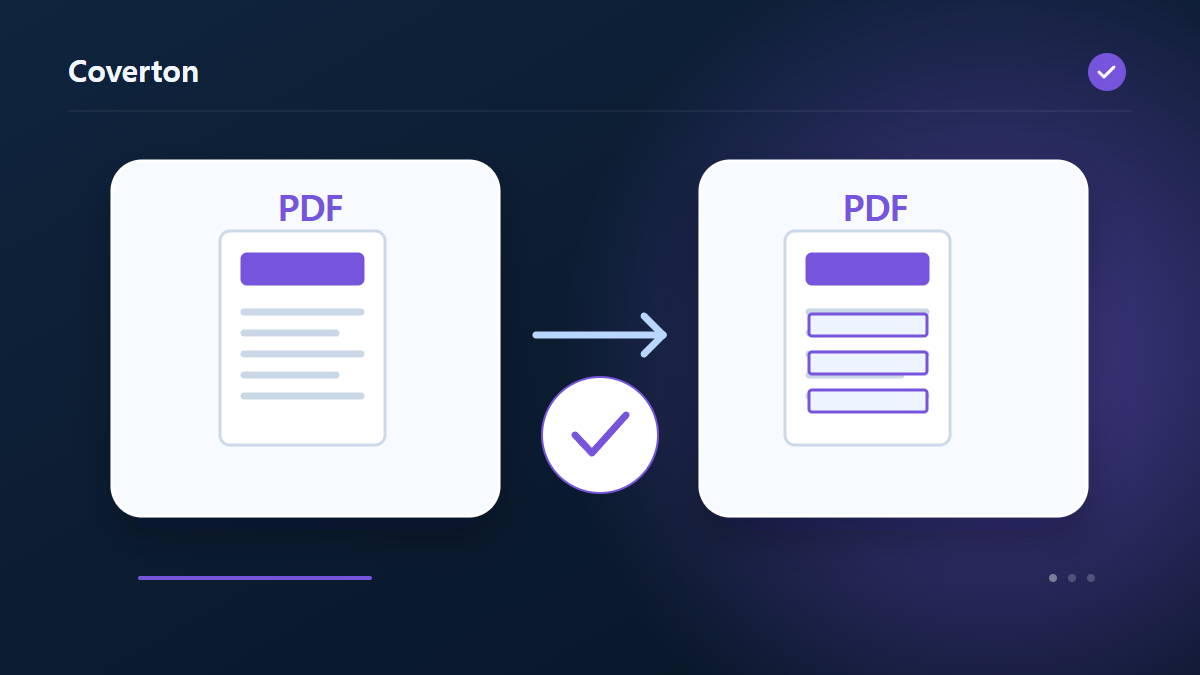
Ako používať tento nástroj
- Pridajte PDF obsahujúci skutočné polia formulára.
- Zadajte hodnoty a vyberte, či chcete vyrovnať.
- Potvrďte oznámenie vo formulári a vytvorte výstup.
- Uložte PDF a overte si jeho hodnoty a vzhľad.
Zvoľte správne nastavenia
Vyplňte extrahovaný text, začiarkavacie políčko, prepínač a polia výberu a potom sa rozhodnite, či chcete výstup vyrovnať. Keď je v budúcnosti potrebná úprava poľa, ponechajte sploštenie vypnuté, pretože sploštenie zafixuje vyplnený vzhľad na stránke.
- Podporovaný vstup
- Dostupné nastavenia
- Vyplňte polia
- Chápem, že podpisy alebo formuláre sa nemusia uchovávať
Pred začiatkom
Určite účel dokumentu
Ponechajte originál a rozhodnite, či potrebujete meniť strany, vytvoriť dokument, získať informácie alebo správu. PDF môže okrem viditeľných strán obsahovať formuláre, záložky, komentáre a podpisy. Pred oficiálnym odovzdaním kópie overte podporované funkcie.
Pri výbere strán rozlišujte pozície v súbore od vytlačených čísel. Pri dokumente vytváranom zo zadaných údajov overte hodnoty a poradie. Ak možno zvoliť veľkosť, umiestnenie alebo tlačové rozloženie, skúste stranu s hustým textom alebo obsahom blízko okraja.
Krátko si poznačte zdroje, poradie a plánované zmeny. V existujúcom PDF zaznamenajte vybrané strany a potrebné funkcie, v novom dokumente uchovajte použité hodnoty. Ak problém vznikne neskôr, porovnajte medzikópiu s originálom a nájdite prvú zmenu. Pripojte požiadavky príjemcu: dobrý vzhľad skúšky neznamená splnenie všetkých podmienok dokumentu. Rozlišujte preto medzi overeným obsahom a funkciami, ktoré ešte potrebujú samostatnú kontrolu.
Overte obsah aj funkčnosť
Prezrite začiatok, koniec a miesta presunu, spojenia či rozdelenia obsahu. Porovnajte počty a hodnoty so zdrojom alebo vstupným zoznamom. V správe alebo získanom texte overte niekoľko výsledkov na pôvodných stranách; prázdna správa nedokazuje neprítomnosť všetkých dôležitých informácií.
Na tlač využite náhľad a skúšobný hárok na kontrolu čitateľnosti a umiestnenia. Potrebné polia, odkazy a overenie podpisov testujte osobitne: vzhľad nepotvrdzuje ich funkciu. Pri chybe overte ochranu, formát a uvedené limity, pričom originál zachovajte.
Príklad vstupu a výstupu
AcroForm + hodnoty poľa → vyplnené PDF kópiuPríklady popisujú pracovný postup. Výsledky závisia od zdrojového súboru a nastavení.
Pred uložením skontrolujte výsledok
Otvorte stiahnutý PDF v prehliadači a skontrolujte text a značky výberu v ich poliach. Venujte zvláštnu pozornosť dlhým menám, textu a voľbám, ktoré nie sú v latinke, a skontrolujte budúce úpravy, keď bolo spájanie zakázané.
Ak je výsledok iný, ako ste očakávali
Chýbajúce polia môžu naznačovať naskenovaný formulár alebo nepodporovanú štruktúru formulára, a nie prázdne hodnoty. XFA, digitálne podpisy a šifrované dokumenty nie sú podporované; skontrolujte nastavenia zdroja len na čítanie a limity znakov, keď sa špecifické polia nemôžu zmeniť.
Obmedzenia nástroja
- Podporuje text AcroForm, začiarkavacie políčka, rádio a polia výberu. XFA, digitálne podpisy a šifrované súbory PDF nie sú podporované. Nepridáva polia do obyčajného papierového formulára.
Pokračujte so súvisiacimi nástrojmi

Táto príručka opisuje verejne dostupný nástroj používaný v prehliadači. Uchovajte si kópiu originálu a pred zdieľaním skontrolujte výsledok.
Tento preklad bol pripravený so softvérovou pomocou. Môžete si prečítať aj anglickú verziu. Čítajte v angličtine