Kuinka täyttää PDF lomakkeen kenttät ja päättää, jos heitä
PDF, joka sisältää todellisia lomakemateriaaleja, voi altistaa muokkaavia arvoja loppuun saattamiseksi. Tämä eroaa uusien kenttien lisäämisestä skannattuun paperimuodolle, joten tarkista alkuperäisen asiakirjan lomakkeen rakenne ensin.
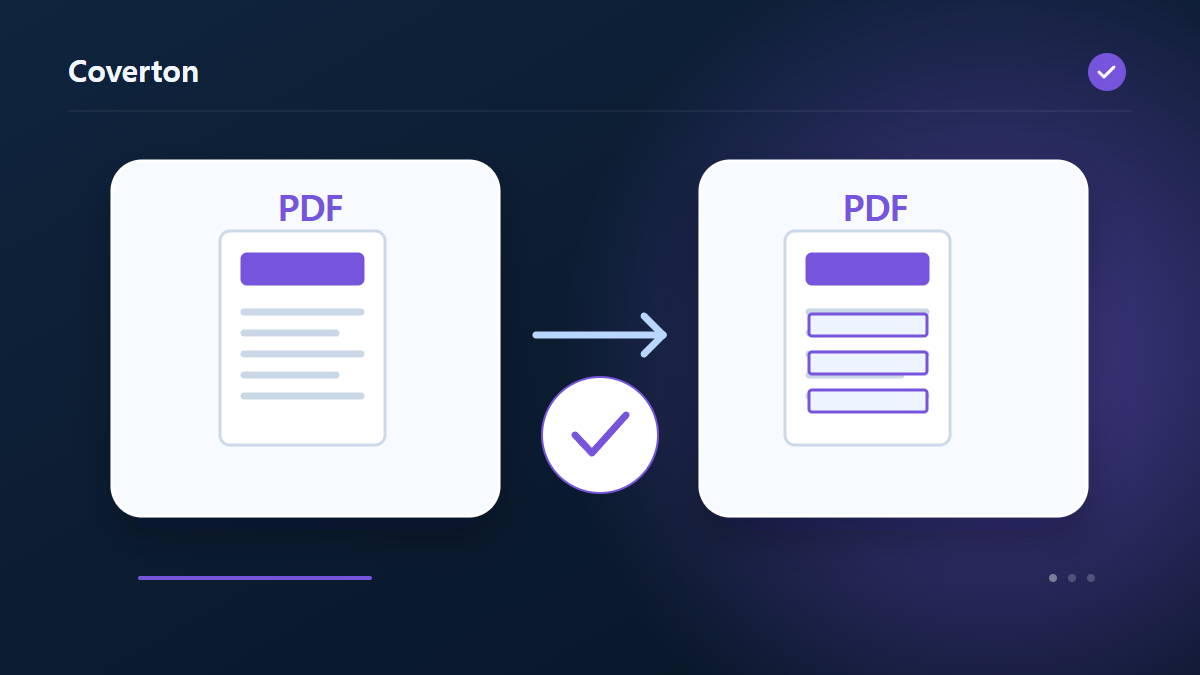
Kuinka käyttää tätä työkalua
- Lisää PDF, joka sisältää todelliset lomakkeen kentät.
- Kirjoita arvot ja valitse, haluatko flattata.
- Tunnista lomakkeen ilmoitus ja tuottaa tuotantoa.
- Tallenna PDF ja tarkista sen arvot ja ulkonäkö.
Valitse oikeat asetukset
Täytä poistettu teksti, tarkastuslaatikko, radio ja valinta kentät, ja sitten päättää, onko tulostus flattata. Jätä flattaminen poissa, kun tuleva kentän muokkaus on tarpeen, koska flattaminen korjaa täynnä näkyvyyttä sivulle.
- Tuettu syöttö
- Käytettävissä olevat asetukset
- Täydelliset kentät täynnä
- Ymmärrän, että allekirjoituksia tai lomakkeita ei voi säilyttää
Ennen aloittamista
Selvitä asiakirjan rakenne ja haluttu muutos
Tarkista, sisältääkö PDF luettavaa tekstiä, skannattuja sivuja, oikeita lomakekenttiä tai jo tehdyn digitaalisen allekirjoituksen. Säilytä alkuperäinen ja kirjaa tärkeät ominaisuudet. Sivujen valinnassa käytä tiedoston todellista järjestystä, joka voi poiketa painetuista sivunumeroista.
Jos muutat sivuja, päätä järjestys, suunta ja näkyvä alue ennen vientiä. Rajaus voi piilottaa sisältöä poistamatta sitä turvallisesti. Harkitse kenttien litistämistä vain, jos niitä ei tarvitse muokata myöhemmin. Piirretty allekirjoitus on kuva, ei varmenteeseen perustuva digitaalinen allekirjoitus.
Jos PDF luodaan syötetyistä tiedoista, tarkista vastaanottaja, valuutta, määrät ja laskennan perusteet. Tarjouksissa ja laskuissa alennus on summa, ja veroprosentti kohdistuu alennuksen jälkeiseen määrään. Näiden PDF-tiedostojen luominen ei käsittele maksua eikä anna sähköistä verolaskua.
Lue koko tiedosto ja testaa käyttötapa
Tarkista kaikki oleelliset sivut, etenkin asiakirjojen liitoskohdat, pitkät kentät ja lisätyt merkinnät. Rajattu esikatselu ei aina kata koko tiedostoa. Sivujen kopioinnin tai uudelleenrakentamisen jälkeen tarkista lomakkeet, kirjanmerkit ja aiempien allekirjoitusten tila erikseen.
Jos käytät OCR:ää, vertaa nimiä, numeroita ja kopioitua tekstiä alkuperäiseen myös silloin, kun haku onnistuu. Kuvaksi viedyn sivun teksti ei ole muokattavaa asiakirjatekstiä. Tekstivertailu ei osoita kuvien tai asettelun olevan samoja; valitse tulostyypille sopiva tarkistus.
Virheen syy voi olla sivuvalinta, salaus tai lomakerakenne, jota työkalu ei tue. Skannattu lomake ei sisällä automaattisesti täytettäviä kenttiä. Tee tulostusta varten pieni koetuloste ja mittaa sen koko ja suunta. PDF:n sivumittoja kuvaava raportti ei mittaa tulostimen fyysistä tulosta.
Esimerkki syötteestä ja tuloksesta
AcroForm + kenttäarvot → täynnä PDF kopioEsimerkit kuvaavat työnkulkua. Tulokset riippuvat lähdetiedostosta ja asetuksista.
Tarkista tulos ennen tallentamista
Avaa ladattava PDF katsojassa tarkastamaan tekstiä ja valintamerkkejä niiden kenttien sisällä. kiinnitä erityistä huomiota pitkille nimille, ei-latinille tekstille ja valinnoille, tarkistamalla tulevia muokkauksia, kun flattening oli poissa.
Jos tulos on erilainen kuin odotit
Puuttuvat kentät voivat viitata skannattuun lomakkeen tai tukemattoman lomakkeen rakenteen sijaan tyhjiä arvoja. XFA, digitaaliset allekirjoitukset ja salattujen asiakirjojen tukemattomuus; tarkista lähde vain lukea asetuksia ja luonteen rajoituksia, kun tiettyjä kenttiä ei voi muuttaa.
Huomioitavat rajoitukset
- Tuki AcroForm tekstiä, tarkastuslaatikot, radio ja valinta kentät. XFA, digitaaliset allekirjoitukset ja salattuja PDF-tiedostoja ei tueta. Ei lisätä kenttiä selkeään paperimuodossa.
Jatka aiheeseen liittyvillä työkaluilla

Tämä opas selittää julkisen selaintyökalun. Säilytä kopio alkuperäisestä ja tarkista tulos ennen sen jakamista.
Tämä käännös on laadittu ohjelmiston avulla. Voit lukea myös englanninkielisen version. Lue englanniksi