Заповнення форм PDF: відмінності від початкової верстки
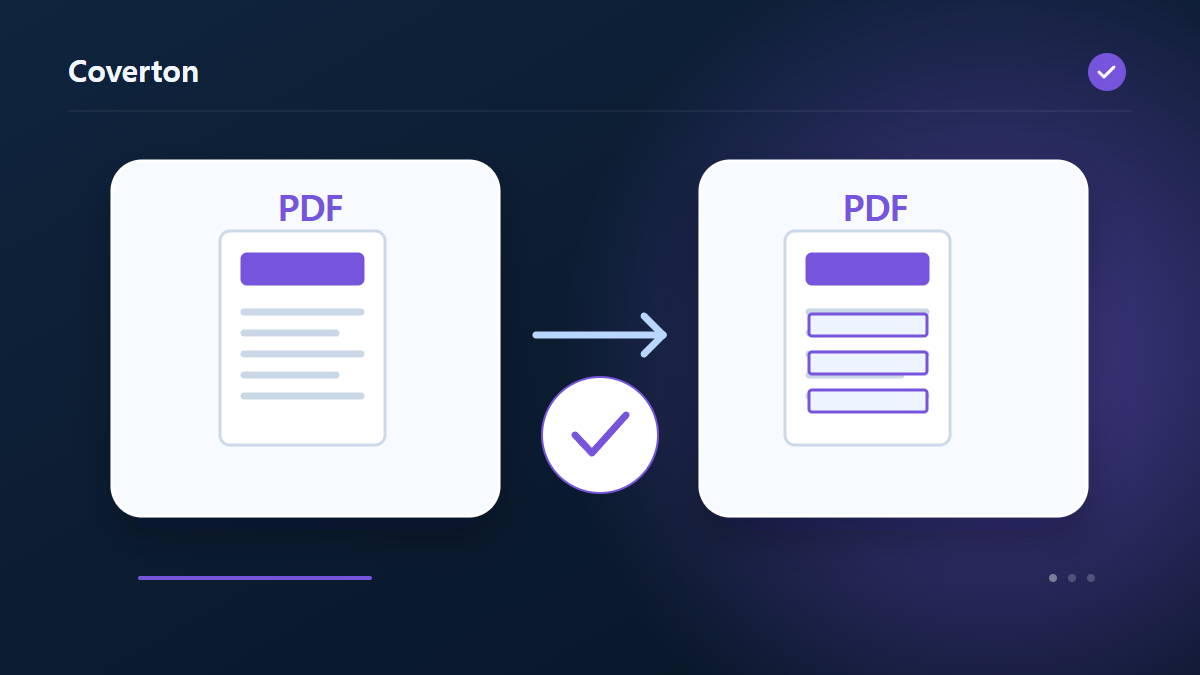
PDF, що містить реальні поля форми, може надавати редаговані значення для завершення. Це відрізняється від додавання нових полів до відсканованої паперової форми, тому спочатку перевірте структуру форми оригінального документа.
Як користуватися цим інструментом
- Додайте PDF, що містить фактичні поля форми.
- Введіть значення та виберіть, чи зводити.
- Підтвердьте сповіщення форми та створіть вихідні дані.
- Збережіть PDF і перевірте його значення та зовнішній вигляд.
Виберіть правильні налаштування
Заповніть витягнутий текст, прапорець, радіо та поля вибору, а потім вирішіть, чи зводити вивід. Залиште зведення вимкненим, коли в майбутньому знадобиться редагувати поля, оскільки зведення виправляє вигляд заливки на сторінці.
- Підтримувані вхідні дані
- Доступні налаштування
- Зрівняти заповнені поля
- Я розумію, що підписи чи форми можуть не зберігатися
Перед початком
Визначте призначення документа
Збережіть оригінал і уточніть мету: змінити сторінки, створити документ, витягти інформацію чи отримати звіт. Окрім видимих сторінок, PDF може містити форми, закладки, коментарі та підписи. Перед офіційним поданням копії перевірте, які функції підтримує інструмент.
Під час вибору сторінок відрізняйте позиції у файлі від надрукованих номерів. Для документа з уведених даних перевіряйте значення та порядок. Якщо можна задати розмір, розміщення чи макет друку, випробуйте сторінку зі щільним текстом або вмістом біля краю.
Коротко занотуйте джерела, порядок і заплановані зміни. Для наявного PDF вкажіть вибір сторінок і потрібні функції, для нового документа збережіть використані значення. Якщо вада з’явилася пізніше, порівняйте проміжну копію з оригіналом, щоб знайти першу зміну. Запишіть вимоги одержувача: добрий вигляд проби не означає виконання всіх умов документа.
Перевірте вміст і функції окремо
Перегляньте початок, кінець і місця переміщення, об’єднання або поділу вмісту. Звірте кількості та значення із джерелом чи списком введення. У звіті або витягнутому тексті перевірте кілька результатів на оригінальних сторінках; порожній звіт не доводить відсутності всіх важливих відомостей.
Для друку використайте попередній перегляд і пробний аркуш, щоб оцінити читабельність та розміщення. Потрібні поля, посилання й перевірку підписів тестуйте окремо: вигляд не підтверджує їхньої роботи. У разі помилки перевірте захист, формат і зазначені межі, зберігаючи оригінал.
Приклад введення та виведення
AcroForm + значення поля → заповнений PDF копіяПриклади описують робочий процес. Результати залежать від вихідного файлу та налаштувань.
Перед збереженням перевірте результат
Відкрийте завантажений PDF у засобі перегляду, щоб перевірити текст і позначки виділення в їхніх полях. Зверніть особливу увагу на довгі назви, нелатинські тексти та варіанти, перевіряючи майбутнє редагування, коли зведення було вимкнено.
Якщо результат відрізняється від очікуваного
Відсутні поля можуть вказувати на відскановану форму або непідтримувану структуру форми, а не на пусті значення. XFA, цифрові підписи та зашифровані документи не підтримуються; перевірити параметри джерела лише для читання та обмеження символів, коли певні поля не можуть бути змінені.
Пам’ятайте про обмеження
- Підтримує текст AcroForm, прапорці, радіо та поля вибору. XFA, цифрові підписи та зашифровані PDF-файли не підтримуються. Не додає поля до звичайної паперової форми.
Продовжити з пов’язаними інструментами

Цей посібник описує загальнодоступний інструмент, що працює в браузері. Збережіть копію оригіналу та перевірте результат перед поширенням.
Цей переклад було підготовлено за допомогою програмного забезпечення. Ви також можете прочитати англійську версію. Читайте англійською