PDF formlarını doldurma: orijinal düzenle farklar
Gerçek form alanlarını içeren bir PDF, düzenlenebilir değerleri tamamlanmak üzere ortaya çıkarabilir. Bu, taranmış kağıt forma yeni alanlar eklemekten farklıdır; bu nedenle önce orijinal belgenin form yapısını kontrol edin.
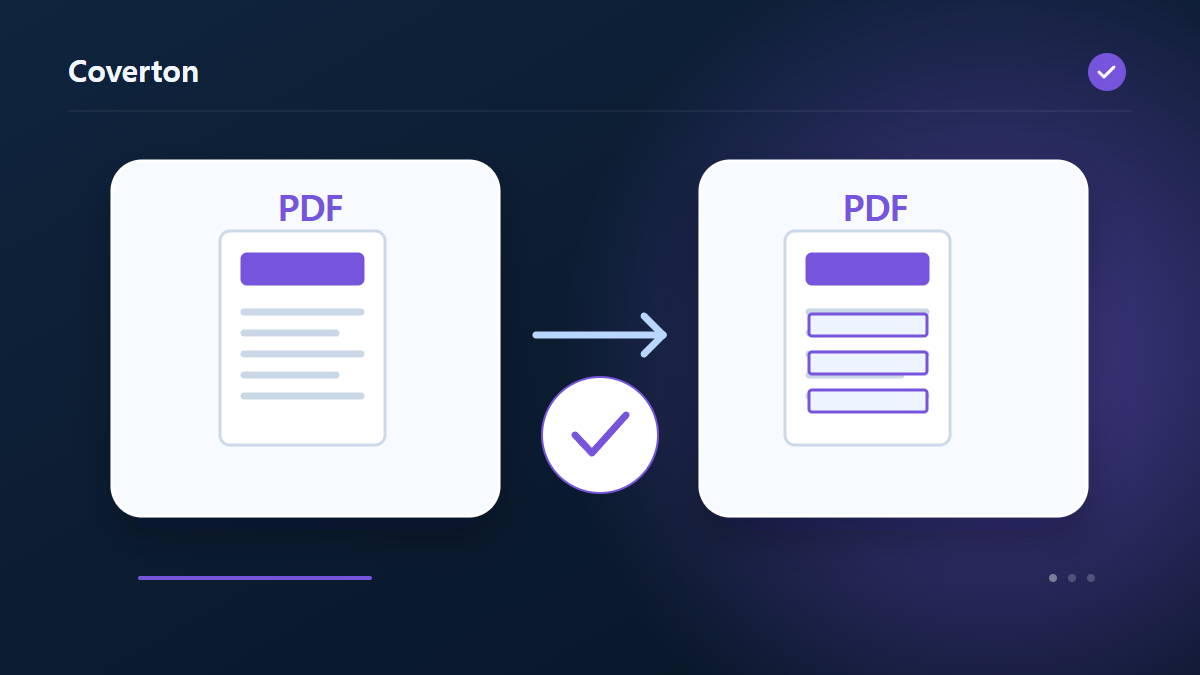
Bu araç nasıl kullanılır?
- Gerçek form alanlarını içeren bir PDF ekleyin.
- Değerleri girin ve düzleştirilip düzleştirilmeyeceğini seçin.
- Form bildirimini onaylayın ve çıktı oluşturun.
- PDF'yi kaydedin ve değerlerini ve görünümünü doğrulayın.
Doğru ayarları seçin
Çıkarılan metni, onay kutusunu, radyoyu ve seçim alanlarını doldurun ve ardından çıktıyı düzleştirip düzleştirmeyeceğinize karar verin. Düzleştirme sayfadaki dolu görünümü düzelttiğinden, gelecekte alan düzenlemesi gerektiğinde düzleştirmeyi devre dışı bırakın.
- Desteklenen giriş
- Mevcut ayarlar
- Doldurulmuş alanları düzleştir
- İmzaların veya formların saklanamayabileceğini anlıyorum
Başlamadan önce
Belgenin amacını belirleyin
Özgün belgeyi saklayıp sayfa değişikliği, yeni belge, bilgi çıkarma veya rapor seçeneklerinden hangisine ihtiyacınız olduğunu belirleyin. PDF’de görünür sayfalara ek olarak formlar, yer imleri, açıklamalar ve imzalar bulunabilir. Resmî bir teslimde kullanmadan önce desteklenen işlevleri kontrol edin.
Sayfa seçerken dosyadaki konumla sayfaya basılmış numarayı ayırın. Girilen değerlerden belge oluşturuyorsanız değerleri ve sıralarını inceleyin. Boyut, yerleşim veya baskı düzeni seçilebiliyorsa yoğun metinli ya da kenara yakın içerikli bir sayfada deneyin.
Kaynakları, sıralarını ve planlanan değişiklikleri kısa bir listeye yazın. Mevcut PDF’de sayfa seçimini ve gerekli işlevleri, yeni belgede kullanılan değerleri saklayın. Sorun sonraki işlemden sonra çıkıyorsa ilk değişikliği bulmak için ara dosyayı özgünle karşılaştırın. Alıcının koşullarını da kaydedin; görsel olarak iyi bir deneme belgenin bütün gereksinimleri karşıladığını göstermez.
İçeriği ve işlevleri ayrı doğrulayın
Başlangıcı, sonu ve içeriğin taşındığı, birleştirildiği ya da bölündüğü yerleri inceleyin. Sayıları ve değerleri kaynakla veya giriş listenizle karşılaştırın. Rapor ya da metin çıkarımında birkaç bulguyu özgün sayfalarda kontrol edin; boş rapor, ilgili bilgi bulunmadığının kanıtı değildir.
Baskı için önizleme ve deneme sayfasıyla okunabilirliği ve yerleşimi kontrol edin. Gerekli form alanlarını, bağlantıları ve imza doğrulamasını ayrı test edin; görünüm bunların çalıştığını göstermez. İşlem başarısızsa özgün dosyayı koruyarak korumayı, biçimi ve belirtilen sınırları inceleyin.
Örnek giriş ve çıkış
AcroForm + alan değerleri → doldurulmuş PDF kopyasıÖrnekler iş akışını açıklamaktadır. Sonuçlar kaynak dosyaya ve ayarlara bağlıdır.
Kaydetmeden önce sonucu kontrol edin
Alanlarındaki metni ve seçim işaretlerini incelemek için indirilen PDF dosyasını bir görüntüleyicide açın. Düzleştirme devre dışı bırakıldığında gelecekteki düzenlemeleri kontrol ederek uzun adlara, Latince olmayan metinlere ve seçimlere özellikle dikkat edin.
Sonuç beklediğinizden farklıysa
Eksik alanlar, boş değerler yerine taranmış bir formu veya desteklenmeyen bir form yapısını gösterebilir. XFA, dijital imzalar ve şifrelenmiş belgeler desteklenmez; Belirli alanlar değiştirilemediğinde kaynağın salt okunur ayarlarını ve karakter sınırlarını inceleyin.
Kullanım sınırları
- AcroForm metin, onay kutuları, radyo ve seçim alanlarını destekler. XFA, dijital imzalar ve şifrelenmiş PDF'ler desteklenmez. Düz kağıt forma alan eklemez.
İlgili araçlarla devam edin

Bu kılavuz, tarayıcıda kullanılabilen herkese açık aracı açıklar. Orijinal dosyanın bir kopyasını saklayın ve paylaşmadan önce sonucu kontrol edin.
Bu çeviri yazılım yardımıyla hazırlanmıştır. İngilizce versiyonunu da okuyabilirsiniz. İngilizce oku