PDF-űrlapok kitöltése: eltérés az eredeti elrendezéstől
A valós űrlapmezőket tartalmazó PDF szerkeszthető értékeket tehet fel a kitöltéshez. Ez különbözik attól, hogy új mezőket adna hozzá a beolvasott papírűrlaphoz, ezért először ellenőrizze az eredeti dokumentum űrlapszerkezetét.
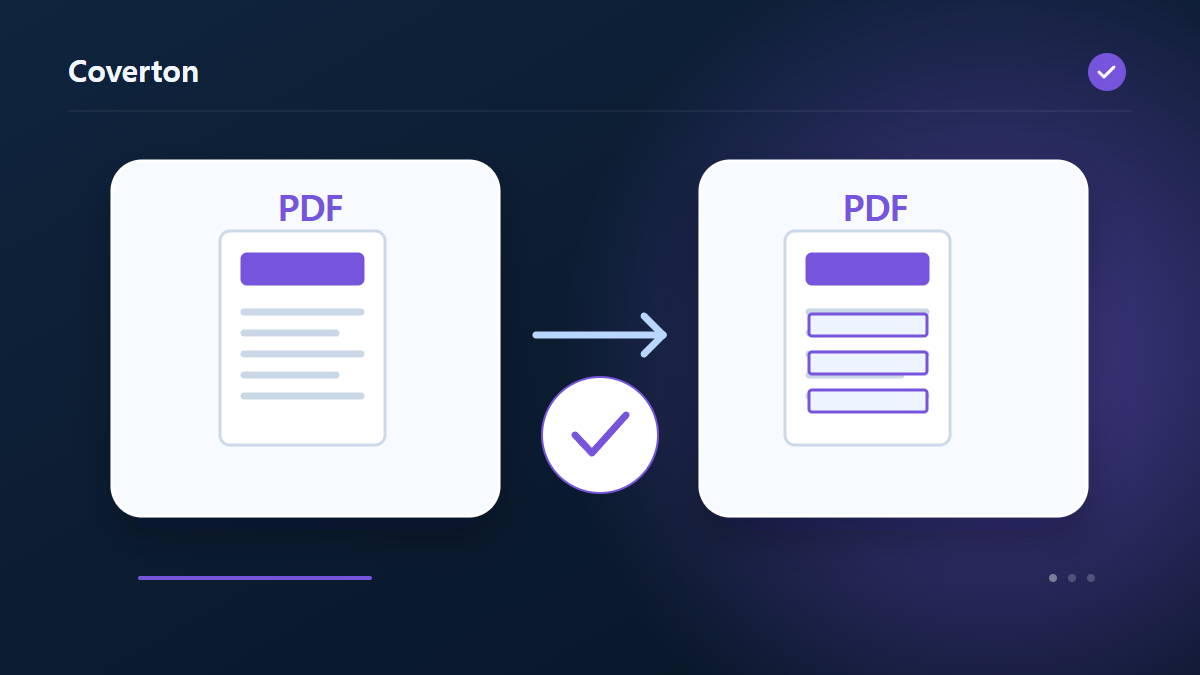
Hogyan kell használni ezt az eszközt
- Adjon hozzá egy PDF-t, amely tényleges űrlapmezőket tartalmaz.
- Adja meg az értékeket, és válassza ki, hogy szeretné-e simítani.
- Nyugtázza az űrlapot, és állítsa elő a kimenetet.
- Mentse el a PDF-t, és ellenőrizze értékeit és megjelenését.
Válassza ki a megfelelő beállításokat
Töltse ki a kivont szöveget, a jelölőnégyzetet, a rádió- és a választási mezőket, majd döntse el, hogy kiegyenlíti-e a kimenetet. Hagyja letiltva a kiegyenlítést, ha jövőbeli mezőszerkesztésre van szükség, mivel az egyesítés rögzíti a kitöltött megjelenést az oldalon.
- Támogatott bemenet
- Elérhető beállítások
- Egyenítse a kitöltött mezőket
- Tudomásul veszem, hogy az aláírásokat és az űrlapokat nem lehet megőrizni
Mielőtt elkezdi
Tisztázza a dokumentum célját
Tartsa meg az eredetit, és válassza ki a feladatot: oldalak módosítása, új dokumentum, információkinyerés vagy jelentés. A PDF a látható oldalak mellett űrlapokat, könyvjelzőket, megjegyzéseket és aláírásokat is tartalmazhat. Hivatalos benyújtás előtt ellenőrizze, mely funkciókat támogatja az eszköz.
Oldalválasztáskor különítse el a fájlon belüli pozíciót az oldalra nyomtatott számtól. Bevitt értékekből készített dokumentumnál az adatokat és sorrendjüket vizsgálja. Ha méret, elhelyezés vagy nyomtatási elrendezés állítható, sűrű szöveges vagy szélhez közeli tartalmú oldalon próbálja ki.
Röviden rögzítse a forrásokat, sorrendet és tervezett változásokat. Meglévő PDF-nél a kijelölt oldalakat és szükséges funkciókat, új dokumentumnál a felhasznált értékeket őrizze meg. Ha a hiba később jelentkezik, a köztes másolat és az eredeti összevetése mutatja az első változást. Jegyezze fel a címzett feltételeit is: jó megjelenésű próba nem feltétlenül teljesít minden dokumentumkövetelményt.
A tartalmat és a működést külön vizsgálja
Nézze meg az elejét, végét és az áthelyezett, egyesített vagy szétválasztott részek határait. Vesse össze a darabszámokat és értékeket a forrással vagy a beviteli listával. Jelentésnél és kinyert szövegnél néhány eredményt ellenőrizzen az eredeti oldalakon; az üres jelentés nem bizonyítja minden lényeges adat hiányát.
Nyomtatáshoz az előnézet és egy próbalap segít a betűméret és elhelyezés ellenőrzésében. A szükséges mezőket, hivatkozásokat és aláírás-ellenőrzést külön tesztelje: a látvány nem igazolja működésüket. Hiba esetén nézze meg a védelmet, formátumot és korlátokat, az eredetit megtartva.
Példa bemenetre és kimenetre
AcroForm + mező értékek → kitöltött PDF másolatPéldák írják le a munkafolyamatot. Az eredmények a forrásfájltól és a beállításoktól függenek.
Mentés előtt ellenőrizze az eredményt
Nyissa meg a letöltött PDF fájlt egy megjelenítőben, hogy ellenőrizze a szöveget és a kijelölési jeleket a mezőikben. Fordítson különös figyelmet a hosszú nevekre, a nem latin szövegekre és a választási lehetőségekre, és ellenőrizze a jövőbeni szerkesztést, ha az egyesítés le van tiltva.
Ha az eredmény eltér a várttól
A hiányzó mezők beolvasott űrlapot vagy nem támogatott űrlapstruktúrát jelezhetnek, nem pedig üres értékeket. XFA, a digitális aláírások és a titkosított dokumentumok nem támogatottak; ellenőrizze a forrás írásvédett beállításait és a karakterkorlátokat, ha bizonyos mezők nem változhatnak.
Használati korlátok
- Támogatja a AcroForm szöveget, jelölőnégyzeteket, rádiót és választási mezőket. XFA, a digitális aláírások és a titkosított PDF-ek nem támogatottak. Nem ad hozzá mezőket egy sima papírűrlaphoz.
Folytassa a kapcsolódó eszközökkel

Ez az útmutató a böngészőben használható, nyilvánosan elérhető eszközt ismerteti. Őrizze meg az eredeti másolatát, és megosztás előtt ellenőrizze az eredményt.
Ez a fordítás szoftveres segítséggel készült. Elolvashatja az angol verziót is. Olvass angolul