 Coverton ブログ
PDF を単一ページまたは固定サイズのグループに分割する方法
PDF を分割する前に、受信者が個別のページを必要とするか、固定のページ グループが必要かを決定します。グループ化された分割は、章の見出しやドキュメントの内容の意味を認識するのではなく、ページ数に従います。
ツールを開く →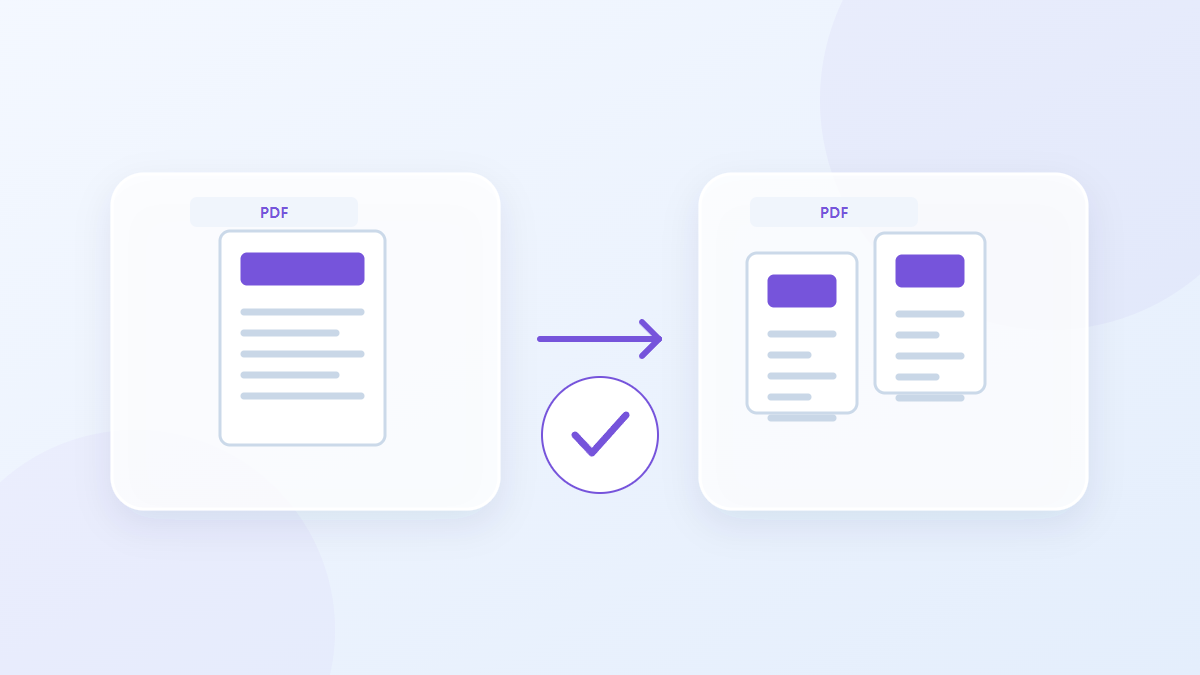
このツールの使用方法
- PDFファイルを選択します。最大1ファイルを選べます。
- 分割方法, 1ファイルのページ数を確認し、処理を開始します。
- PDFの結果をダウンロードし、内容と品質を確認します。
適切な設定を選択してください
単一ページの分割または必要なグループ サイズを使用したグループ化の分割を選択します。合計がそのサイズで割り切れない場合、最後の出力には残りのページが含まれ、前のグループよりも短くなります。
- サポートされている入力
- 出力
- 利用可能な設定
- 分割方法
- 1ファイルのページ数
入力と出力の例
3ページ PDF + 1ページ/ファイル → 3 PDF ファイル例でワークフローを説明します。結果はソース ファイルと設定によって異なります。
保存する前に結果を確認する
最初と最後のファイルを開いて、開始ページと終了ページを確認します。すべての結果のページ数を加算し、分割境界を調べてソース コンテンツが完全であることを確認します。
結果が期待したものと異なる場合
ブックマーク、添付ファイル、およびドキュメントレベルのスクリプトは、分割コピー内で異なる場合があります。ページの外観が保持されているからといって、署名された PDF の証明書が個別の出力でも有効であると想定しないでください。
留意すべき制限事項
- 分割単位はページです。ページ内の文章やオブジェクトの分割はできません。
このガイドでは、パブリック ブラウザ ツールについて説明します。オリジナルのコピーを保管し、共有する前に結果を確認してください。
この翻訳はソフトウェアの支援を利用して作成されました。英語版も読むことができます。 英語で読む