 Coverton ブログ
正しいページ位置を使用して、選択した PDF ページを抽出する方法
文書の一部のみを送信する必要がある場合は、別の PDF を作成します。選択範囲は、ファイルの最初のページから数えた位置を指します。これは、ページ自体に印刷されている番号とは異なる場合があります。
ツールを開く →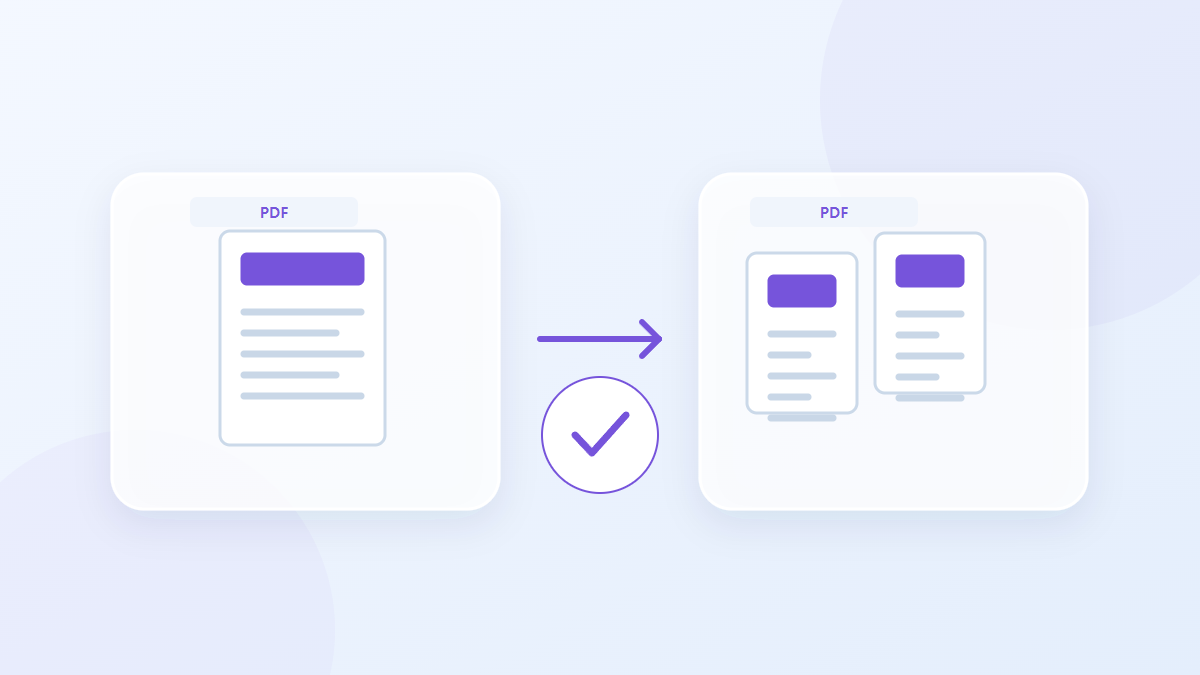
このツールの使用方法
- PDFファイルを選択します。最大1ファイルを選べます。
- ページ番号・範囲を確認し、処理を開始します。
- PDFの結果をダウンロードし、内容と品質を確認します。
適切な設定を選択してください
ページフィールドに 1-3,5 などの数値と範囲を入力します。表紙によって番号付けがずれている場合は、抽出する範囲を選択する前に、PDF ビューアで位置を調べてください。
- サポートされている入力
- 出力
- 利用可能な設定
- ページ番号・範囲
入力と出力の例
5 ページ PDF + 1,3-4 → 3 ページ PDF例でワークフローを説明します。結果はソース ファイルと設定によって異なります。
保存する前に結果を確認する
出力が意図した内容で始まり、意図した内容で終わることを確認します。選択した複数の範囲について、各境界を検査し、最終的なページ数を要求したページと比較します。
結果が期待したものと異なる場合
ドキュメント外の無効な範囲またはページ番号は処理できません。ドキュメントレベルの構造と既存のデジタル署名は抽出後に存続しない可能性があるため、保存されたコピーが提供される特定の目的に応じて評価されます。
留意すべき制限事項
- 1から始まる実際のページ位置を指定します。紙面に印刷されたページ番号とは異なる場合があります。
このガイドでは、パブリック ブラウザ ツールについて説明します。オリジナルのコピーを保管し、共有する前に結果を確認してください。
この翻訳はソフトウェアの支援を利用して作成されました。英語版も読むことができます。 英語で読む