 Coverton Bloggen
Een PDF opsplitsen in afzonderlijke pagina's of groepen met een vast formaat
Bepaal of ontvangers individuele pagina's of vaste groepen pagina's nodig hebben voordat ze een PDF splitsen. Gegroepeerd splitsen volgt het aantal pagina's in plaats van het herkennen van hoofdstukkoppen of de betekenis van de inhoud van het document.
Open het gereedschap →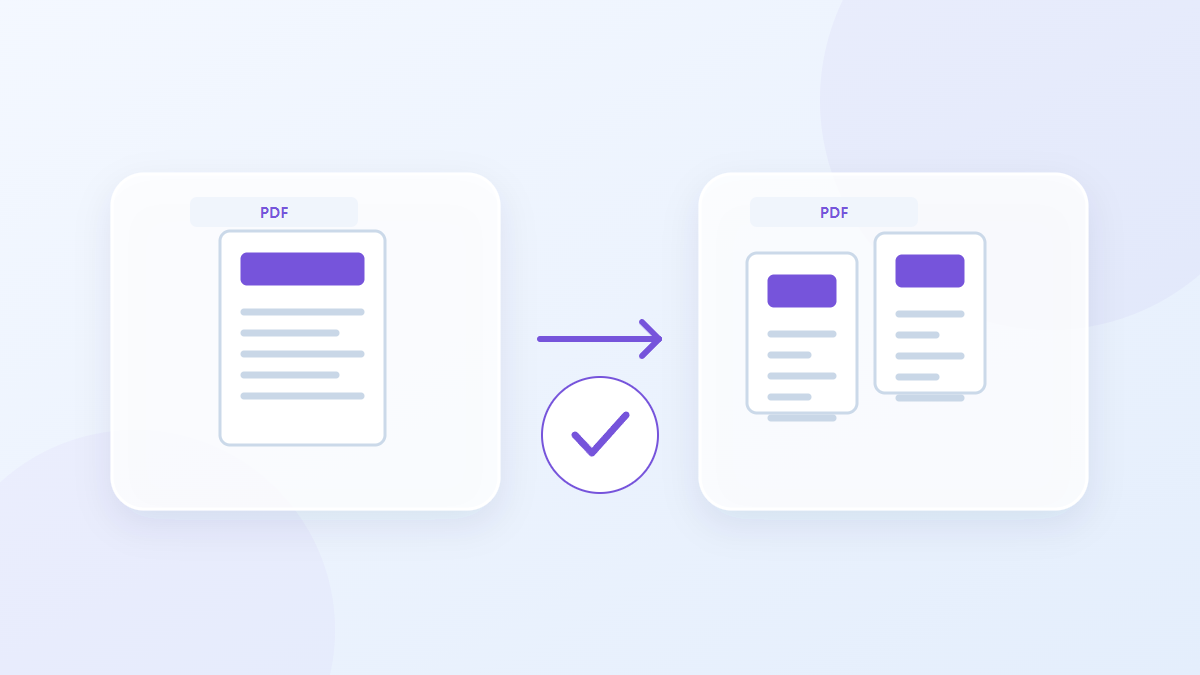
Hoe u dit hulpmiddel kunt gebruiken
- Kies bestanden in het PDF-formaat. Maximaal aantal bestanden per batch: 1.
- Controleer PDF-splitsmodus, Pagina's per bestand en start vervolgens de verwerking.
- Download het PDF-resultaat en controleer de inhoud en kwaliteit ervan.
Kies de juiste instellingen
Selecteer splitsen op één pagina of gegroepeerd splitsen met de gewenste groepsgrootte. Als het totaal niet deelbaar is door dat formaat, bevat de laatste uitvoer de resterende pagina's en is deze korter dan de eerdere groepen.
- Ondersteunde invoer
- Uitvoer
- Beschikbare instellingen
- PDF-splitsmodus
- Pagina's per bestand
Voorbeeld invoer en uitvoer
3-pagina PDF + 1 pagina/bestand → 3 PDF bestandenVoorbeelden beschrijven de workflow. De resultaten zijn afhankelijk van het bronbestand en de instellingen.
Controleer het resultaat voordat u opslaat
Open het eerste en laatste bestand om de begin- en eindpagina's te verifiëren. Voeg het aantal pagina's toe voor alle resultaten en inspecteer de gesplitste grenzen om te controleren of de broninhoud compleet is.
Als het resultaat anders is dan u had verwacht
Bladwijzers, bijlagen en scripts op documentniveau kunnen verschillen in de gesplitste kopieën. Ga er niet vanuit dat de certificering van een ondertekende PDF geldig blijft in de afzonderlijke uitvoer alleen maar omdat het uiterlijk van de pagina behouden blijft.
Grenzen om in gedachten te houden
- Gecodeerde PDF's worden geweigerd. Wijzigingen kunnen digitale handtekeningen ongeldig maken; Bladwijzers en documentbrede formulieren blijven mogelijk niet behouden.
- Paginaposities beginnen bij 1 en kunnen afwijken van afgedrukte paginanummers. Er wordt gewerkt op volledige pagina's.
In deze handleiding wordt de openbare browsertool uitgelegd. Bewaar een kopie van het origineel en bekijk het resultaat voordat u het deelt.
Deze vertaling is met softwarematige hulp tot stand gekomen. Je kunt ook de Engelse versie lezen. Lees in het Engels