 Coverton Bloga
Optymalizuj obrazy w pliku PDF (JPEG): dlaczego plik może się nie zmniejszyć
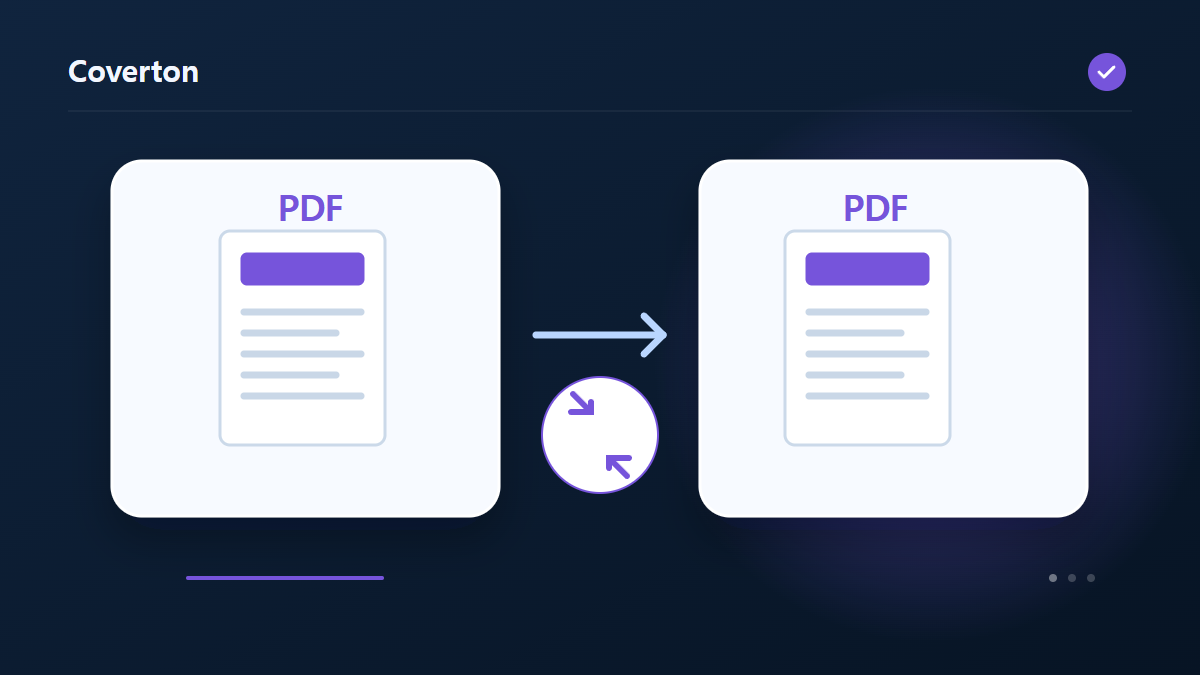
Rozmiar PDF zależy od rodzaju tekstu i obrazów w nim zawartych. To narzędzie ponownie kompresuje obsługiwane obiekty RGB JPEG, więc oszczędności zależą od dokumentu źródłowego.
Jak korzystać z tego narzędzia
- Dodaj PDF i wybierz jakość JPEG.
- Rozpoznaj notatkę funkcji dokumentu, a następnie uruchom JPEG zadania odtwarzania.
- Sprawdź rzeczywiste oszczędności oraz obrazy i zawartość strony, w tym napisy na zdjęciach.
- Pobierz wynikowy plik PDF.
Wybierz odpowiednie ustawienia
Dodaj PDF z dużą ilością zdjęć i wybierz jakość JPEG dla osadzonych w nim obrazów. Jeśli na zdjęciach pojawiają się napisy, dostosuj jakość, sprawdzając czytelność, zamiast od razu wybierać najniższe ustawienie.
Przed rozpoczęciem
Określ przeznaczenie dokumentu
Zachowaj oryginał i zdecyduj, czy potrzebujesz zmienionych stron, nowego dokumentu, odczytanych informacji czy raportu. PDF może zawierać także formularze, zakładki, adnotacje i podpisy. Przed użyciem kopii do formalnego złożenia sprawdź obsługiwane funkcje.
Przy wyborze stron odróżnij pozycje w pliku od numerów wydrukowanych na stronach. Tworząc dokument z wpisanych danych, sprawdź wartości i ich kolejność. Jeżeli można dobrać rozmiar, położenie lub układ wydruku, wypróbuj stronę z gęstym tekstem albo treścią blisko krawędzi.
Krótko zapisz źródła, ich kolejność i planowane zmiany. Dla istniejącego PDF zanotuj wybrane strony i potrzebne funkcje, dla nowego dokumentu zachowaj użyte wartości. Jeśli problem pojawia się później, porównaj kopię pośrednią z oryginałem, aby znaleźć pierwszą zmianę. Uwzględnij wymagania odbiorcy: dobry wygląd próbki nie oznacza spełnienia wszystkich warunków dokumentu.
Sprawdź treść i działanie dokumentu
Obejrzyj początek, koniec i miejsca przeniesienia, połączenia lub podziału treści. Porównaj liczby i wartości ze źródłem lub listą wejściową. W raporcie albo wyciągu tekstowym sprawdź kilka wyników na oryginalnych stronach; pusty raport nie dowodzi braku wszystkich istotnych informacji.
Do wydruku użyj podglądu i próbnej kartki, aby ocenić czytelność i położenie. Potrzebne pola, odsyłacze i weryfikację podpisów przetestuj osobno; wygląd nie potwierdza ich działania. Przy błędzie sprawdź zabezpieczenie, format i podane limity, nie rezygnując z oryginału.
Przykładowe wejście i wyjście
PDF → optymalizowany PDF lub niezmieniony oryginałPrzykłady opisują przepływ pracy. Wyniki zależą od pliku źródłowego i ustawień.
Sprawdź wynik przed zapisaniem
Przeczytaj rzeczywistą zmianę rozmiaru i liczbę obrazów zoptymalizowanych w procesie. Otwórz PDF, aby porównać sfotografowane napisy, kontury i zawartość strony z oryginalnym dokumentem.
Jeśli wynik różni się od oczekiwanego
Dokumenty z PNG, CMYK lub przewagą tekstu mogą zawierać niewiele obrazów nadających się do ponownej kompresji i nie zmniejszyć rozmiaru. Jeśli rozmiar nie spadnie, zwracany jest oryginał; brak zmiany rozmiaru nie musi oznaczać błędu.
Ograniczenia, o których należy pamiętać
- Ponownie kompresowane są tylko obsługiwane obrazy RGB JPEG. Pliki PDF z obrazami PNG lub CMYK albo dużą ilością tekstu mogą się nie zmniejszyć. Jeśli nie ma oszczędności rozmiaru, zwracany jest oryginał.
Przejdź do powiązanych narzędzi
Ten przewodnik opisuje publicznie dostępne narzędzie działające w przeglądarce. Zachowaj kopię oryginału i sprawdź wynik przed udostępnieniem.
To tłumaczenie zostało przygotowane przy pomocy oprogramowania. Możesz przeczytać także wersję angielską. Przeczytaj po angielsku