 Coverton Blog
Optimizar imágenes dentro de un PDF (JPEG): por qué el archivo no se reduce
El tamaño de un PDF depende del tipo de texto e imágenes que contiene. Esta herramienta recomprime los objetos RGB JPEG compatibles, por lo que los ahorros dependen del documento fuente.
Cómo utilizar esta herramienta
- Agregue el PDF y elija la calidad JPEG.
- Reconocer el aviso de función de documento y luego ejecutar la tarea de recompresión JPEG.
- Verifique los ahorros reales y las imágenes y el contenido de la página, incluidas las letras dentro de las fotografías.
- Descargue el PDF resultante.
Elija la configuración correcta
Agregue un PDF con muchas fotografías y elija la calidad JPEG para sus imágenes incrustadas. Si aparecen letras dentro de las fotografías, ajuste la calidad mientras verifica la legibilidad en lugar de elegir inmediatamente la configuración más baja.
Antes de empezar
Definir el propósito del documento
Guarde el original y determine si necesita cambiar páginas, crear un documento, extraer información o obtener un informe. Además de páginas visibles, un PDF puede tener formularios, marcadores, anotaciones y firmas. Revise las funciones admitidas antes de usar la copia en una presentación formal.
Al seleccionar páginas, distinga su posición en el archivo de la numeración impresa. Si crea un documento con valores introducidos, revise esos valores y su orden. Cuando se puede elegir tamaño, posición o diseño de impresión, pruebe una página con texto denso o contenido cercano al borde.
Prepare una lista breve de fuentes, orden y cambios previstos. Para un PDF existente, anote páginas seleccionadas y funciones necesarias; para un documento nuevo, conserve los valores utilizados. Si el problema aparece tras otra operación, compare el intermedio con el original para localizar el primer cambio. Registre los requisitos del receptor: una prueba de buen aspecto no cumple necesariamente todas las condiciones del documento.
Revisar contenido y funcionamiento
Compruebe el principio, el final y los puntos donde movió, unió o separó contenido. Compare cantidades y valores con las fuentes o su lista de entrada. Si obtiene texto o un informe, contraste varios resultados con las páginas reales; un informe vacío no demuestra que no exista información relevante.
Para imprimir, utilice la vista previa y una hoja de prueba para comprobar lectura y posición. Pruebe aparte los campos, enlaces o la verificación de firmas que necesite; el aspecto no garantiza su funcionamiento. Si el proceso falla, revise protección, formato y límites indicados, conservando el original.
Ejemplo de entrada y salida
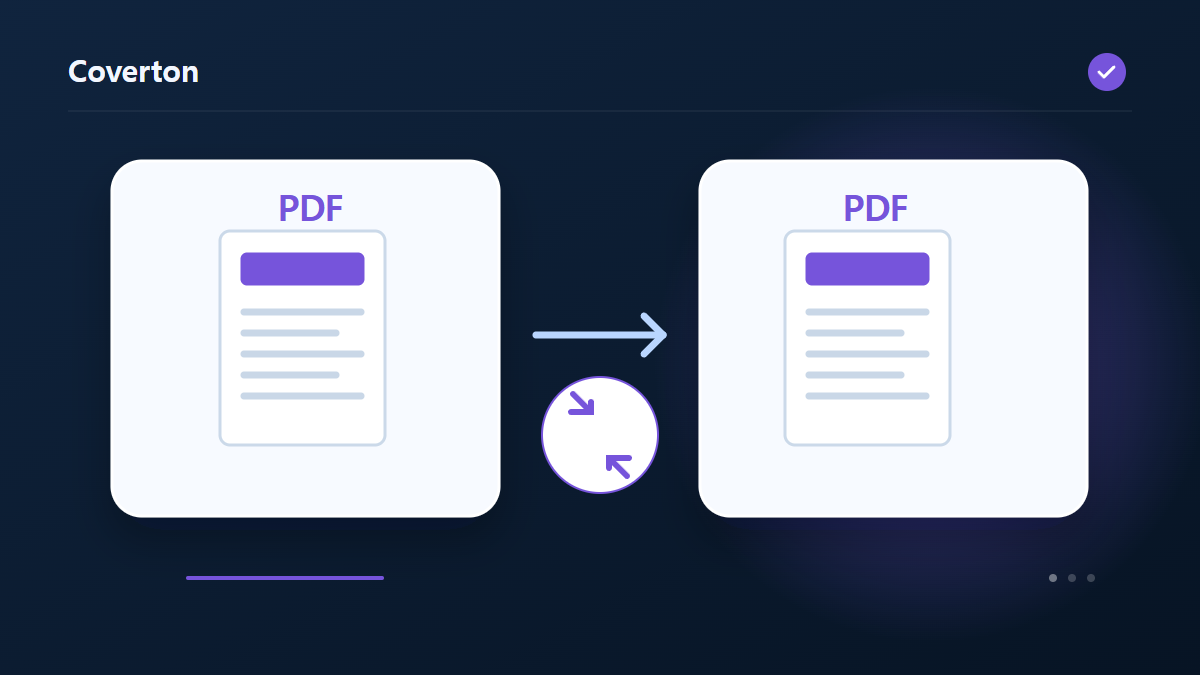
PDF → PDF optimizado o original inalteradoLos ejemplos describen el flujo de trabajo. Los resultados dependen del archivo fuente y de la configuración.
Compruebe el resultado antes de guardar
Lea el cambio de tamaño real y la cantidad de imágenes optimizadas por el proceso. Abra el PDF para comparar las letras, los contornos y el contenido de las páginas fotografiados con el documento original.
Si el resultado no es el esperado
Los documentos con PNG, CMYK o mucho texto pueden contener pocas imágenes que admitan recompresión y quizá no reduzcan su tamaño. Si no se consigue reducirlo, se devuelve el original; un tamaño sin cambios no implica necesariamente un error.
Límites a tener en cuenta
- Solo se recomprimen las imágenes RGB JPEG compatibles. Los PDF con imágenes PNG o CMYK, o mucho texto, pueden no reducirse. Si no se reduce el tamaño, se devuelve el original.
Continuar con herramientas relacionadas
Esta guía explica la herramienta de acceso público que se utiliza en el navegador. Guarde una copia del original y revise el resultado antes de compartirlo.
Esta traducción fue preparada con asistencia de software. También puedes leer la versión en inglés. Leer en ingles