 Coverton Bloggen
Converteer TSV naar CSV: scheidingstekens en regeleinden
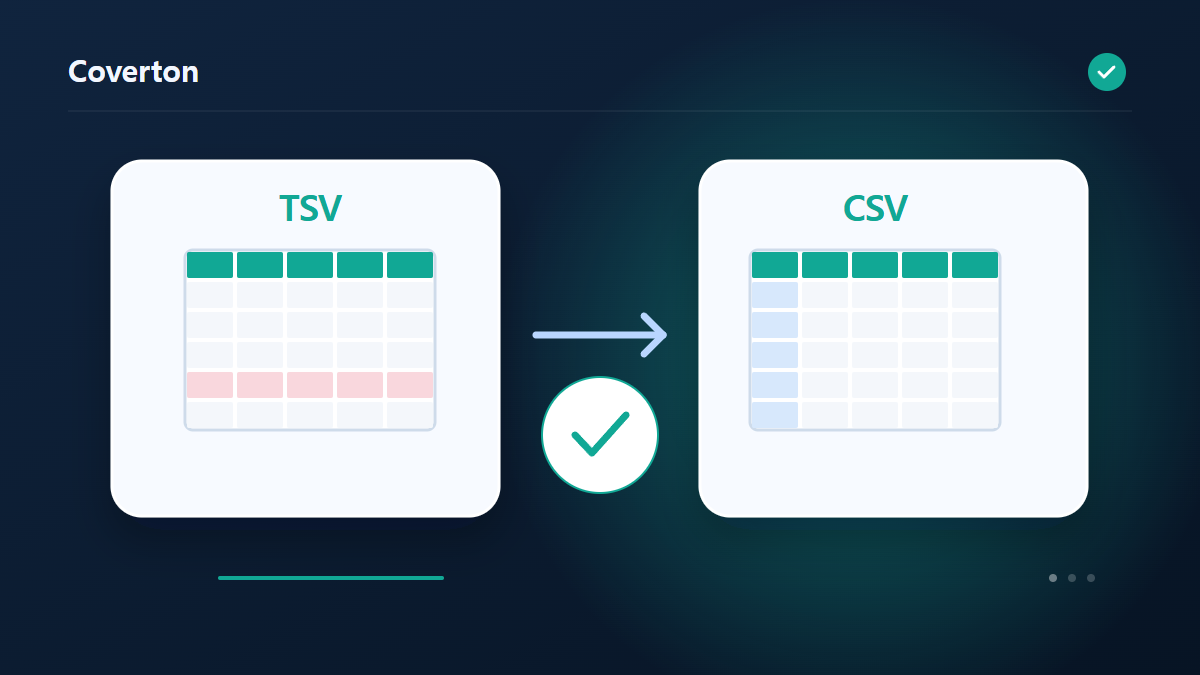
Heropslaan een tab-afgescheiden spreadsheet wanneer het ontvangende systeem accepteert CSV Een veld kan commas of lijnbreuken van zichzelf bevatten, dus het vervangen van elke tab met een comma in vlak tekst zou niet genoeg zijn om de celgrenzen te behouden.
Hoe u dit hulpmiddel kunt gebruiken
- Kies bestanden in het TSV, TXT-formaat. Maximaal aantal bestanden per batch: 1.
- Controleer Invoercodering en start vervolgens de verwerking.
- Download het CSV-resultaat en controleer de inhoud en kwaliteit ervan.
Kies de juiste instellingen
Controleer of de bron UTF-8 of een EUC-KR-compatibele codering gebruikt en kies deze dienovereenkomstig. Invoervelden worden gelezen met tabs, terwijl de opgeslagen CSV komma's als scheidingsteken gebruikt.
- Ondersteunde invoer
- TSV, TXT
- Uitvoer
- CSV
- Beschikbare instellingen
- Invoercodering
Voor u begint
Leg de betekenis van de gegevens vast
Bepaal wat een rij of waarde voorstelt en bewaar een bronkopie. Controleer bij tabellen koppen, scheidingstekens en tekencodering; bij gestructureerde bestanden de vereiste objecten of arrays. Alleen de weergave in een spreadsheet bepaalt niet de betekenis van codes, datums en bedragen.
Kies aangeboden sleutelkolommen, typeregels en uitvoervelden volgens de eisen van de bestemming. Test een voorbeeld met een lege waarde, herhaling en leestekens. Controleer voor etiketten, grafieken of persoonlijke documenten uit welke kolom elke waarde komt en of eenheden en teksten kloppen.
Bepaal vooraf controles: een code die ongewijzigd moet blijven, een waarde met bekende betekenis en een verwachte relatie tussen records. Maak bij aangeboden type- of koppelregels onderscheid tussen bronwaarde en programmaweergave. Test dubbelzinnige datums en verschillend geschreven sleutels voordat u een brede regel gebruikt. Bewaar regels en bestemmingseisen bij het resultaat, zodat een verschil naar invoer, interpretatie of omzetting kan worden herleid.
Controleer waarden en uitzonderingen
Open of importeer de uitvoer met de instellingen van het doelprogramma. Vergelijk koppen, recordaantallen en steekproeven met de bron. Samenvatten, splitsen of duplicaten verwijderen kan het aantal bewust wijzigen; controleer waarom het verandert in plaats van altijd hetzelfde aantal rijen te verwachten.
Lees uitzonderings- en validatierapporten voor u verdergaat. Controleer bij verschoven kolommen, onleesbare tekens of ontbrekende sleutels eerst scheidingstekens, codering en exacte kopnamen. Coderen is geen versleuteling; opmaak bevestigt geen betekenis. Test gedrukte codes en etiketten voordat u de hele reeks maakt.
Voorbeeld invoer en uitvoer
tab-afgescheiden naam/nummer → comma-afgescheiden CSVVoorbeelden beschrijven de workflow. De resultaten zijn afhankelijk van het bronbestand en de instellingen.
Controleer het resultaat voordat u opslaat
Vergelijk de headerbreedte en het aantal gegevensrijen met de bron. Inspecteer een adres met komma's of een beschrijving met aanhalingstekens om te bevestigen dat elk adres één cel blijft.
Als het resultaat anders is dan u had verwacht
Niet-gesloten aanhalingstekens of een niet-standaard veldsyntaxis kunnen parseerfouten veroorzaken. Als de uitvoer in één kolom verschijnt, controleer dan of de importinstellingen van de ontvangende toepassing ook een kommascheidingsteken gebruiken.
Gebruiksbeperkingen
- Controleer de tekencodering, scheidingstekens en kolomnamen. Grote getallen kunnen de nauwkeurigheid in JavaScript verliezen; CSV behoudt niet alle typen en geneste structuren.
Ga verder met verwante tools
Deze handleiding legt de openbaar beschikbare tool voor de browser uit. Bewaar een kopie van het origineel en controleer het resultaat voordat u het deelt.
Deze vertaling is met softwarematige hulp tot stand gekomen. Je kunt ook de Engelse versie lezen. Lees in het Engels