 Coverton Blogg
Hvordan konvertere tab-separert TSV til CSV uten å skifte cellegrenser
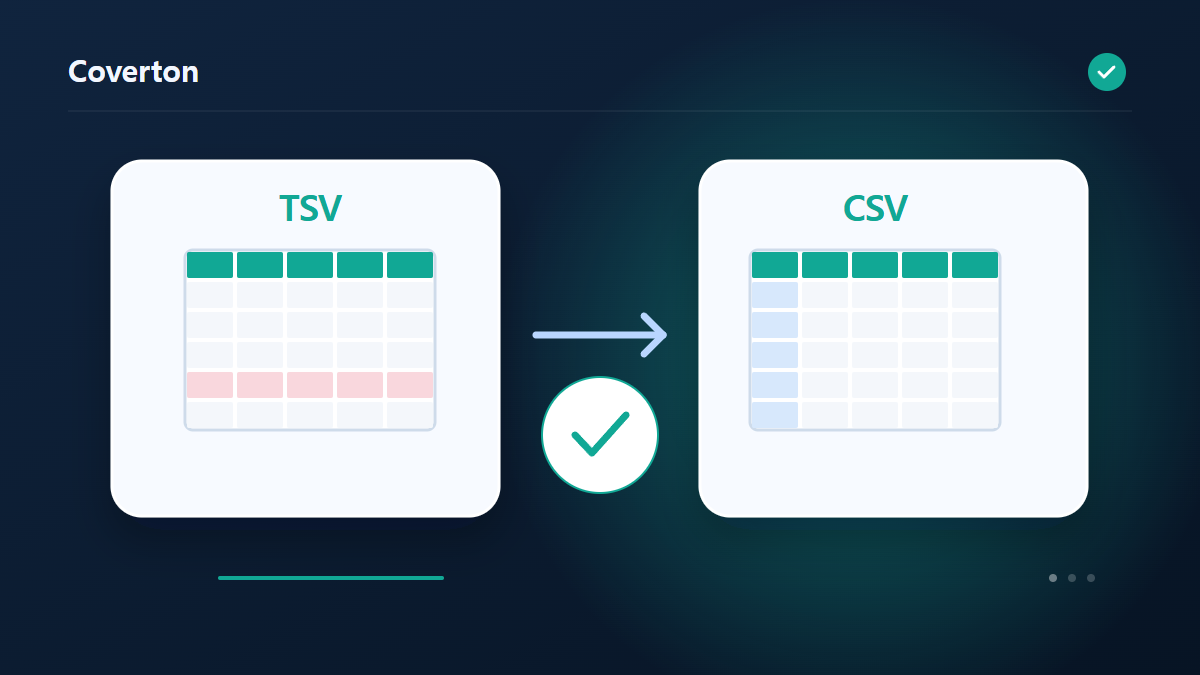
Åpne et tab-skilte regneark når mottagelsessystemet aksepterer CSV. Et felt kan inneholde commas eller linje brudd av seg selv, så å erstatte hver tab med en comma i flat tekst ville ikke være nok til å bevare cellegrenser.
Hvordan bruke dette verktøyet
- Velg filer i TSV, TXT-format. Maksimalt antall filer per batch: 1.
- Se gjennom Inngangskoding, og begynn deretter behandlingen.
- Last ned CSV-resultatet og sjekk innholdet og kvaliteten.
Velg de riktige innstillingene
Sjekk om kilden bruker UTF-8 eller en EUC-KR-kompatibel koding og velg den i henhold til det. Input-feltet leses med taber, mens den sparte CSV bruker commas som sine separatorer.
- Inndata som støttes
- TSV, TXT
- Utdata
- CSV
- Tilgjengelige innstillinger
- Inngangskoding
Før du begynner
Forstå kolonner og regler før omforming
Sjekk riktig ark, overskriftsrad, tegnkoding og skilletegn før du behandler data. Produktkoder med innledende nuller er ikke vanlige regnetall. Avklar datoorden og desimaltegn fra kilden, slik at tvetydige verdier ikke tolkes etter en tilfeldig lokal konvensjon.
Hvis oppgaven sammenligner, kobler eller fjerner duplikater, velger du nøkler og filrekkefølge ut fra hva én post betyr. Like nøkler kan ha ulike opplysninger ellers. Å ignorere mellomrom eller store bokstaver kan slå sammen legitime forskjeller; velg første eller siste forekomst med grunnlag i kilden.
Ved kolonnemapping kontrollerer du hvilke kildeverdier hvert målfelt skal få. Ved etiketter og tabellbilder sjekker du navn, koder, måleenheter og ønsket visningsrekkefølge. QR og strekkoder må prøves med leser; verktøyet tildeler ikke nye produktkoder eller endrer måleenhetene.
Avstem resultat og les avviksrapporten
Sammenlign radantall, kolonneorden og utvalgte identifikatorer med originalen. Et høyere antall kan være forventet ved utviding av flerverdier, mens en kobling kan utelate umatchede poster. Les rapporter om slettede, ugyldige eller uløste verdier før resultatet brukes videre.
Formatbytte bevarer ikke nødvendigvis hele datamodellen. CSV kan ikke uttrykke alle nøstede JSON- eller XML-strukturer, og ren tekst bærer ikke regnearkets visuelle oppsett. Base64 er reversibel koding, ikke kryptering; minifisering er heller ikke det samme som ZIP-komprimering.
Ved feil kontrollerer du eksakte kolonnenavn, mappingretning, syntaks og nødvendige datatyper. Summer og gjennomsnitt krever tall; telling måler poster. Feil tegnkoding eller allerede tapte sifre kan ikke løses ved å gjette nye verdier. Prøv import i mottakerprogrammet og behold kilden for avstemming.
Eksempel på inndata og utdata
tab-separert navn/konto → comma-separert CSVEksempler beskriver arbeidsflyten. Resultatene avhenger av kildefilen og innstillingene.
Sjekk resultatet før du lagrer
Sammenlign headerbredden og antall data rader med kilden. sjekk en adresse som inneholder commas eller en beskrivelse som inneholder citater for å bekrefte at hver forblir en celle.
Hvis resultatet er forskjellig fra det du forventet
Unclosed quotes eller unstandard field syntax kan forårsake parsing feil. Hvis utgangspunktet vises i en kolonne, sjekk at importeringsinnstillingene til mottakerapplikasjonen også bruker en comma delimiter.
Begrensninger å huske på
- Sjekk tegnkoding, skilletegn og kolonnenavn. Store tall kan miste presisjon i JavaScript; CSV bevarer ikke alle typer og nestede strukturer.
Fortsett med relaterte verktøy
Veiledningen beskriver det tilgjengelige nettleserverktøyet. Ta vare på en kopi av originalen og kontroller resultatet før du deler det.
Denne oversettelsen ble utarbeidet med programvarehjelp. Du kan også lese den engelske versjonen. Les på engelsk