 Coverton Blog
TSV in CSV konvertieren: Trennzeichen und Zeilenumbrüche
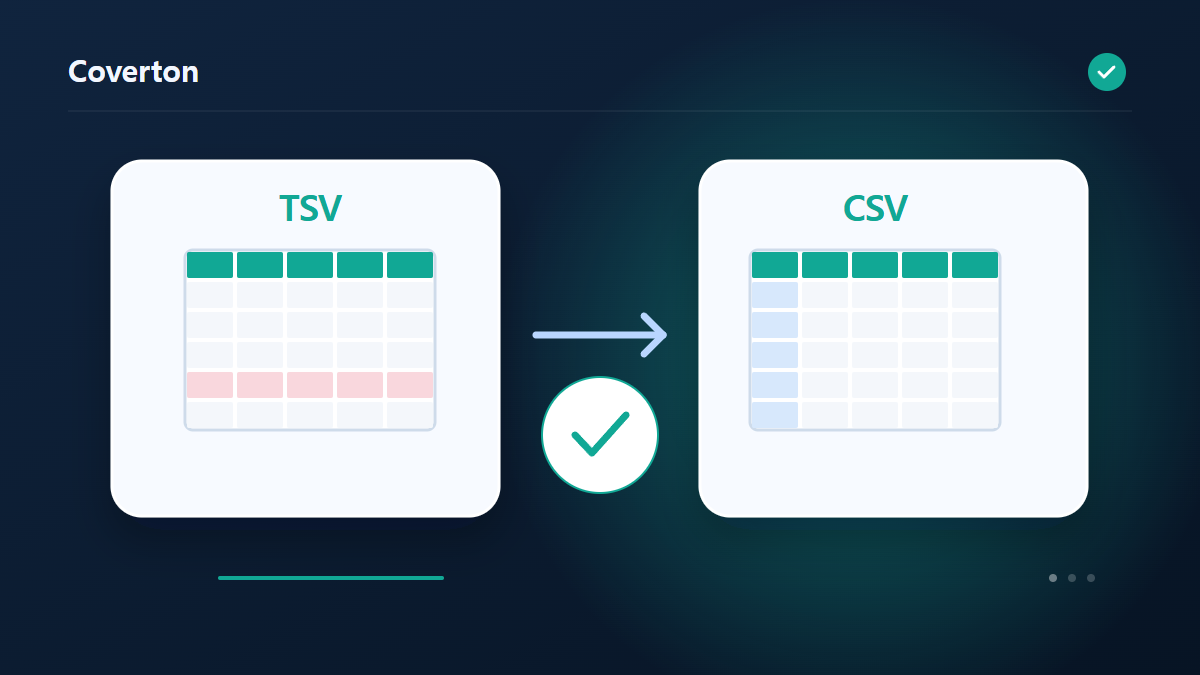
Speichern Sie eine durch Tabulatoren getrennte Tabelle neu, wenn das Zielsystem CSV akzeptiert. Ein Feld kann selbst Kommas oder Zeilenumbrüche enthalten. Alle Tabulatoren im Text durch Kommas zu ersetzen, reicht daher nicht aus, um die Zellgrenzen zu erhalten.
So verwenden Sie dieses Tool
- Wählen Sie Dateien im Format TSV, TXT. Maximale Anzahl: 1.
- Prüfen Sie die Einstellungen (Eingabe-Zeichencodierung) und starten Sie die Verarbeitung.
- Laden Sie das CSV-Ergebnis herunter und prüfen Sie Inhalt und Qualität.
Wählen Sie die richtigen Einstellungen
Prüfen Sie, ob die Quelle UTF-8 oder eine EUC-KR-kompatible Kodierung verwendet und wählen Sie diese entsprechend aus. Eingabefelder werden mit Tabulatoren gelesen, während das gespeicherte CSV Kommas als Trennzeichen verwendet.
- Unterstützte Eingabe
- TSV, TXT
- Ausgabe
- CSV
- Verfügbare Einstellungen
- Eingabe-Zeichencodierung
Vor dem Start
Bedeutung und Struktur der Daten festhalten
Klären Sie vor der Umwandlung, wofür eine Zeile oder ein Wert steht, und sichern Sie eine Quellkopie. Prüfen Sie bei Tabellen Überschriften, Trennzeichen und Zeichencodierung, bei strukturierten Dateien die benötigten Objekte oder Arrays. Die Anzeige in einer Tabellenkalkulation allein bestimmt nicht die Bedeutung von Kennungen, Datumsangaben oder Beträgen.
Wählen Sie angebotene Schlüsselspalten, Typregeln und Ausgabefelder nach den Anforderungen des Zielsystems. Ein Test mit Leerwert, Wiederholung und Satzzeichen zeigt mögliche Sonderfälle. Für Etiketten, Diagramme oder personalisierte Dokumente prüfen Sie, welche Spalte welchen Inhalt liefert und ob Einheiten und Formulierungen stimmen.
Legen Sie vorab Prüfpunkte fest: eine unverändert zu erhaltende Kennung, einen eindeutig verstandenen Wert und eine erwartete Beziehung zwischen Datensätzen. Bei angebotener Typumwandlung oder Schlüsselzuordnung unterscheiden Sie den Quellwert von seiner Anzeige im Programm. Prüfen Sie mehrdeutige Datumsangaben und unterschiedlich geschriebene Schlüssel vor einer allgemeinen Regel. Bewahren Sie Regeln und Zielanforderungen beim Ergebnis auf, damit Eingabe, Interpretation und Umwandlung nachvollziehbar bleiben.
Werte und Ausnahmen nachprüfen
Öffnen oder importieren Sie das Ergebnis mit den Einstellungen des Zielprogramms. Vergleichen Sie Überschriften, Datensatzanzahl und Stichproben mit der Quelle. Zusammenfassungen, Aufteilungen und das Entfernen von Duplikaten können die Anzahl gezielt ändern; nachvollziehbar sein muss der Grund, nicht eine unveränderte Zeilenzahl.
Lesen Sie Ausnahme- und Prüfberichte vor dem nächsten Schritt. Bei verschobenen Spalten, unlesbaren Zeichen oder fehlenden Schlüsseln prüfen Sie zuerst Trennzeichen, Codierung und genaue Spaltennamen. Codierung ist keine Verschlüsselung, Formatierung bestätigt keine Bedeutung. Testen Sie gedruckte Codes oder Etiketten am tatsächlichen Ergebnis.
Beispieleingabe und -ausgabe
Tab-separated Name/Konto → comma-separated CSVBeispiele beschreiben den Arbeitsablauf. Die Ergebnisse hängen von der Quelldatei und den Einstellungen ab.
Überprüfen Sie das Ergebnis, bevor Sie speichern
Vergleichen Sie die Headerbreite und die Anzahl der Datenzeilen mit der Quelle. Überprüfen Sie eine Adresse mit Kommas oder eine Beschreibung mit Anführungszeichen, um sicherzustellen, dass jeweils eine Zelle übrig bleibt.
Wenn das Ergebnis anders ist als erwartet
Nicht geschlossene Anführungszeichen oder eine nicht standardmäßige Feldsyntax können zu Analysefehlern führen. Wenn die Ausgabe in einer Spalte erscheint, überprüfen Sie, ob die Importeinstellungen der empfangenden Anwendung auch ein Komma-Trennzeichen verwenden.
Grenzen, die es zu beachten gilt
- Prüfen Sie Zeichencodierung, Trennzeichen und Spaltennamen. Große Zahlen können in JavaScript an Genauigkeit verlieren; CSV erhält nicht alle Typen und verschachtelten Strukturen.
Mit verwandten Tools fortfahren
Diese Anleitung erklärt das öffentlich verfügbare Tool für den Browser. Bewahren Sie eine Kopie des Originals auf und prüfen Sie das Ergebnis vor dem Weitergeben.
Diese Übersetzung wurde mit Softwareunterstützung erstellt. Sie können auch die englische Version lesen. Lesen Sie auf Englisch