 Coverton Blog
Hvordan til at tilføje PDF sidenummer med den rigtige startværdi og position
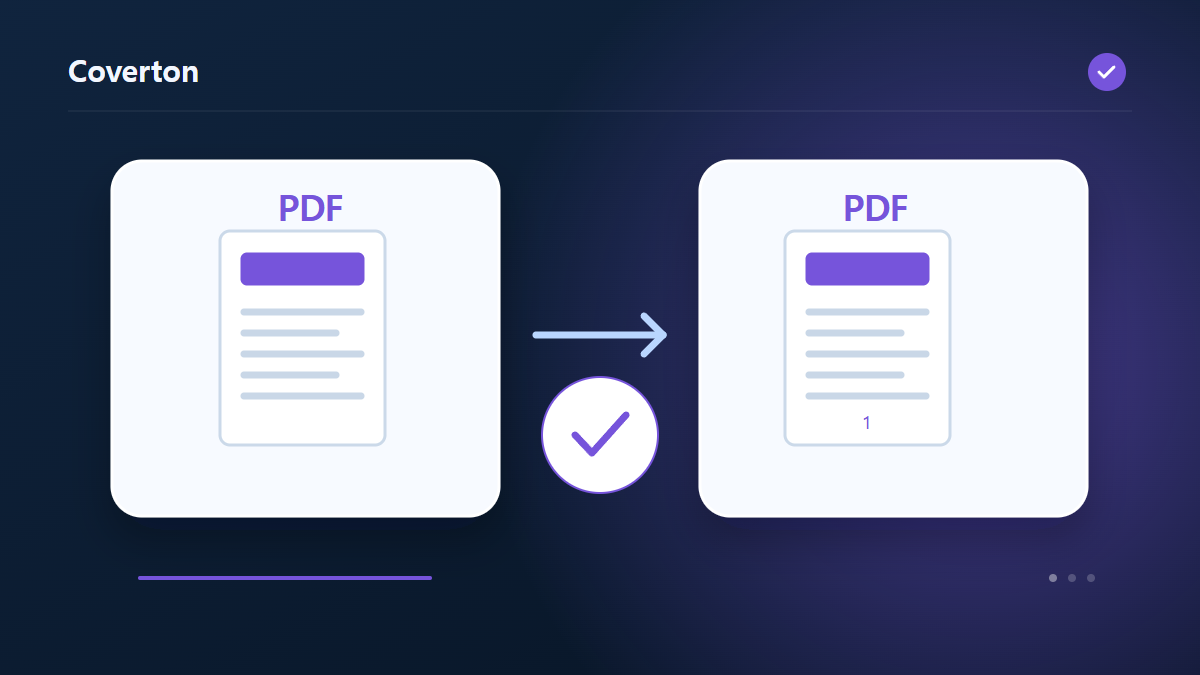
Når du nummererer et kombineret sæt af handouts, vælg en position, der adskiller de nye etiketter fra de eksisterende. tilføje etiketter genskriver ikke trykt body nummering eller opdaterer ordningen af en indholdsside.
Sådan bruger du dette værktøj
- Vælg filer i formatet PDF. Maksimalt antal filer pr. batch: 1.
- Gennemgå Nummer position, Startnummer, Skriftstørrelse, Sidemargen, Talstil, og start derefter behandlingen.
- Download resultatet i PDF, og kontrollér indhold og kvalitet.
Vælg de rigtige indstillinger
Indstille positionen, startnummeret, fontstørrelsen og margen, og vælg derefter en nummeringsstil. Oversigt stilarter, der indeholder en side samlet mod det faktiske antal sider i dokumentet.
- Understøttet input
- Output
- Tilgængelige indstillinger
- Nummer position
- Startnummer
- Skriftstørrelse
- Sidemargen
- Talstil
Før du begynder
Fastlæg dokumentets formål
Behold originalen, og vælg, om du har brug for ændrede sider, et nyt dokument, udtrukne oplysninger eller en rapport. En PDF kan også indeholde formularer, bogmærker, kommentarer og signaturer. Kontrollér de understøttede funktioner, før kopien bruges til en formel aflevering.
Ved sidevalg skal du skelne mellem positionen i filen og det trykte sidetal. Oprettes dokumentet fra indtastede værdier, så gennemgå værdierne og rækkefølgen. Hvis størrelse, placering eller udskriftslayout kan justeres, så prøv en side med tæt tekst eller indhold nær kanten.
Skriv kort kilder, rækkefølge og planlagte ændringer ned. For en eksisterende PDF noterer du sidevalg og nødvendige funktioner, for et nyt dokument gemmer du de anvendte værdier. Opstår problemet senere, så sammenlign mellemkopien med originalen for at finde den første ændring. Medtag modtagerens krav: en prøve med godt udseende opfylder ikke nødvendigvis alle dokumentkrav.
Kontrollér indhold og funktion
Se begyndelsen, slutningen og steder, hvor indhold er flyttet, samlet eller delt. Sammenlign antal og værdier med kilden eller inputlisten. Ved rapporter og udtrukket tekst skal nogle resultater kontrolleres på originalsiderne; en tom rapport beviser ikke, at alle relevante oplysninger mangler.
Brug udskriftsvisning og et prøveark til at vurdere læsbarhed og placering. Test nødvendige felter, links og signaturkontrol separat; udseendet viser ikke, om de virker. Ved fejl skal du kontrollere beskyttelse, format og angivne grænser, mens originalen bevares.
Eksempel på input og output
3-side PDF + start 1 → side etiketter 1,2,3Eksempler beskriver arbejdsgangen. Resultaterne afhænger af kildefilen og indstillingerne.
Tjek resultatet før du gemmer
Kontrollér de første og sidste sider for at kontrollere start- og slutnummer. Kontrollér, at etiketter undgår tekst, billeder og eksisterende nummerering og forbliver synlige inden for det trykbare område.
Hvis resultatet er anderledes end forventet
Forskellige beskæringer eller sidelayout kan få et nummer på en fast position til at overlappe indhold. Tilføjet tekst kan gøre eksisterende signaturer ugyldige; gem den signerede original, hvis signaturen skal kunne verificeres.
Grænser at huske på
- Krypterede PDF-filer vil blive afvist. Ændringer kan ugyldiggøre digitale signaturer; Bogmærker og formularer for hele dokumentet bevares muligvis ikke.
- Tilføjet tekst kan dække eksisterende indhold. Et vandmærke forhindrer ikke kopiering. Den indlejrede skrifttype skal understøtte tegnene.
Fortsæt med relaterede værktøjer
Denne vejledning beskriver det tilgængelige browserværktøj. Gem en kopi af originalen, og kontrollér resultatet, før du deler det.
Denne oversættelse er udarbejdet med softwareassistance. Du kan også læse den engelske version. Læs på engelsk