 Coverton Блог
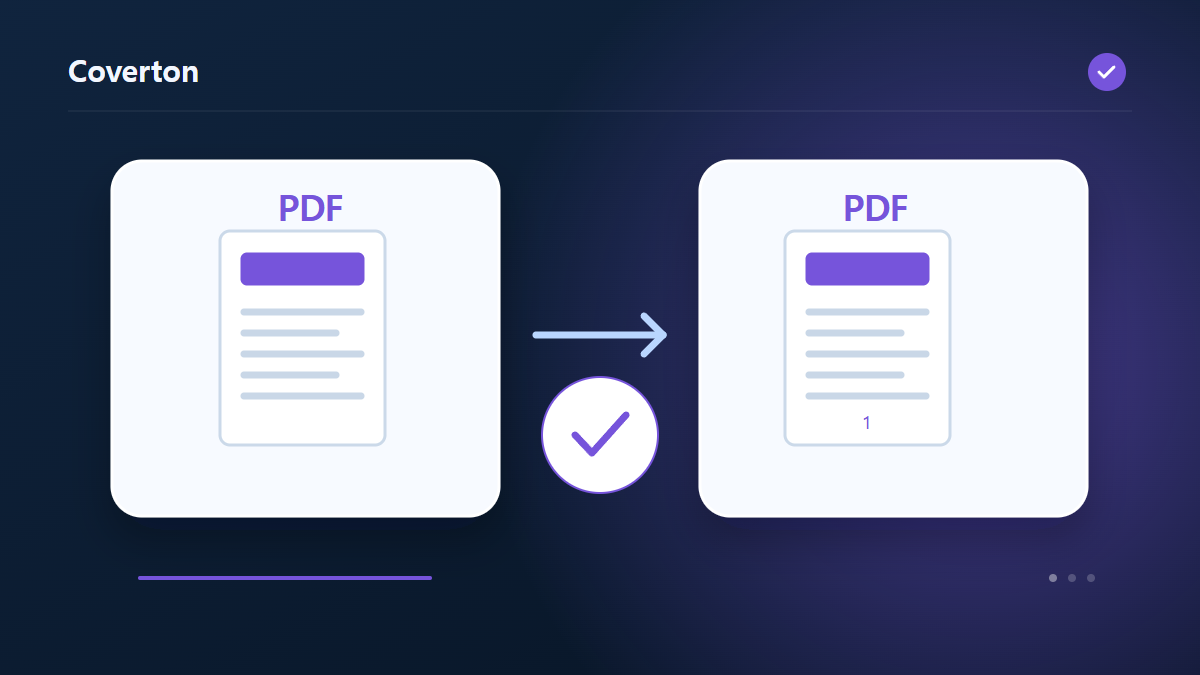
Добавете номера на страници към PDF: избрани страници и резултат
При броене на комбиниран набор от хендути, изберете позиция, която различава новите етикети от съществуващите. Добавянето на етикети не пренаписва броенето на печатните тела или актуализира редактирането на страница с съдържание.
Как да използвате този инструмент
- Изберете файлове във формат PDF. Максимален брой файлове на партида: 1.
- Прегледайте Номер позиция, Стартов номер, Размер на шрифта, Поле на страницата, Числов стил, след което започнете обработката.
- Изтеглете резултата PDF и проверете неговото съдържание и качество.
Изберете правилните настройки
Определете позицията, началното число, размера на шрифта и маржа, след това изберете стил на броене. преглед на стилове, които включват страница обща срещу действителния брой страници в документа.
- Поддържан вход
- Изход
- Налични настройки
- Номер позиция
- Стартов номер
- Размер на шрифта
- Поле на страницата
- Числов стил
Преди да започнете
Определете предназначението на документа
Запазете оригинала и уточнете целта: промяна на страници, нов документ, извличане на информация или отчет. Освен видимите страници PDF може да съдържа формуляри, отметки, коментари и подписи. Преди официално подаване на копието проверете поддържаните функции.
При избор на страници различавайте позицията във файла от отпечатания номер. Ако създавате документ от въведени данни, проверявайте стойностите и реда им. Когато размерът, разположението или печатният макет се настройват, пробвайте страница с плътен текст или съдържание до края.
Запишете накратко източниците, реда и планираните промени. За съществуващ PDF отбележете избраните страници и нужните функции, за нов документ запазете използваните стойности. Ако дефектът се появява по-късно, сравнете междинното копие с оригинала, за да намерите първата промяна. Включете изискванията на получателя: добрият вид на пробата не означава изпълнение на всички условия.
Проверете съдържанието и функциите
Прегледайте началото, края и местата, където съдържанието е преместено, обединено или разделено. Сверете броя и стойностите с източника или входния списък. В отчет или извлечен текст проверете няколко резултата върху оригиналните страници; празен отчет не доказва липсата на всякаква важна информация.
За печат използвайте преглед и пробен лист за четимост и разположение. Нужните полета, връзки и проверка на подписи тествайте отделно; външният вид не потвърждава работата им. При грешка проверете защитата, формата и посочените граници, като запазите оригинала.
Пример за въвеждане и извеждане
3-страница PDF + стартиране 1 → страница етикети 1,2,3Примери описват работния процес. Резултатите зависят от изходния файл и настройките.
Проверете резултата, преди да запазите
Проверете първите и последните страници, за да проверите началните и крайните числа. Проверете, че етикетите избягват текст, изображения и съществуващо броене и остават видими в областта, която може да бъде отпечатана.
Ако резултатът е различен от очаквания
Различните райони на зърното или оформленията на страницата могат да направят едно фиксирано местоположение на съдържанието. Добавянето на текст може да невалидира съществуващите подписи, така че да запази подписан оригинал, когато се изисква статутът на проверка.
Ограничения, които трябва да имате предвид
- Шифрованите PDF файлове ще бъдат отхвърлени. Промените могат да обезсилят цифровите подписи; Отметките и формулярите за целия документ може да не бъдат запазени.
- Добавеният текст може да покрива съществуващо съдържание. Водният знак не пречи на копирането. Вграденият шрифт трябва да поддържа знаците.
Продължете със свързаните инструменти
Това ръководство описва публично достъпния инструмент, който работи в браузъра. Запазете копие на оригинала и проверете резултата, преди да го споделите.
Този превод е изготвен със софтуерна помощ. Можете да прочетете и английската версия. Прочетете на английски